管理伺服器服务
在运行服务器服务的计算机上,可以在通知区域中找到服务器管理器托盘图标。通过这些图标,您可以获取有关服务的信息并执行某些任务。例如,这包括检查服务的状态、检视记录或状态讯息,以及启动和停止服务。
伺服器管理员系统匣图示
表中的系统匣图示显示了在管理伺服器、录影伺服器、容错移转录影伺服器和事件伺服器上执行的服务的不同状态。它们可以在安装了伺服器的电脑的通知区域中看到:
Management Server Manager | Recording Server Manager | Event Server Manager | Failover Recording Server Manager | 說明 |
|---|---|---|---|---|
 |  |  |  | 正在執行 启用并启动伺服器服务时显示。 注意如果该服Failover Recording Server务正在运行,则可以在标准记录服务器出现故障时接管。 |
 |  |  |  | 已停止 在伺服器服务停止时显示。 注意如果Failover Recording Server服务停止,则无法在标准录影伺服器故障时接管。 |
 |  |  |  | 正在啟動 当伺服器服务正在启动中时显示。在正常情况下,系统匣图示会在短时间后变为“正在执行”。 |
 |  |  | 正在停止 当伺服器服务正在停止时显示。在正常情况下,系统匣图示会在短时间后变为停止。 | |
 |  | 处于不确定状态 初始载入伺服器服务且收到第一个资讯时显示,此时系统匣图示在正常情况下会变更为“正在启动”,然后变更为“正在执行”。 | ||
 |  | 离线执行 通常在Recording Server或容错移转录影服务正在执行但服务未执行时显示Management Server出来。 |
启动或停止服Management Server务
Management Server Manager系统匣图示表示Management Server服务的状态,例如“执行中”。通过此图标,您可以启动或停止Management Server服务。如果停止此Management Server服务,则无法使用Management Client。
在通知区域中,右键单击Management Server Manager托盘图标。显示上下文菜单。
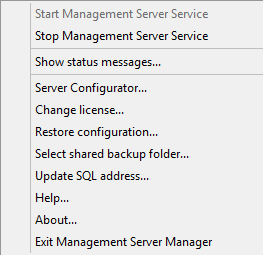
如果该服务已停止,请单击“启动服Management Server务”以启动它。系统匣图示会变更以反映新的状态。
要停止服务,请单击“停止服Management Server务”。
注意
如需更多资讯,请参阅伺服器管理员系统匣图示。
启动或停止服Recording Server务
Recording Server Manager系统匣图示表示Recording Server服务的状态,例如“执行中”。通过此图标,您可以启动或停止Recording Server服务。如果停止Recording Server服务,您的系统将无法与连接到伺服器的装置互动。这表示您无法检视即时视讯或录制视讯。
在通知区域中,右键单击Recording Server Manager托盘图标。
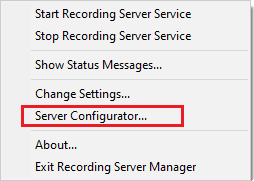
如果该服务已停止,请单击“启动服务”以启动它Recording Server。系统匣图示会变更以反映新的状态。
要停止服务,请单击“停止服Recording Server务”。
注意
如需更多资讯,请参阅伺服器管理员系统匣图示。
检视管理伺服器或录影伺服器的状态讯息
在通知区域中,用滑鼠右键按一下相关系统匣图示。
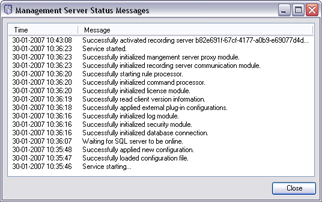
选择“显示状态消息”。根据伺服器类型,将显示“管理伺服器状态讯息”或“录影伺服器状态讯息”视窗,列出带有时间戳记的状态讯息:
使用以下选项管理加密 Server Configurator
使用Server Configurator以选取本机伺服器上用于加密通讯的凭证,并注册伺服器服务,使其符合与伺服器通讯的资格。
从Windows启动功能表、管理伺服器系统匣图示或Server Configurator录影伺服器系统匣图示中开启。請參閱Server Configurator (公用程式)。
如需更多资讯,请参阅:Certificates guide for Milestone XProtect products。
启动、停止或重新启动Event Server服务
Event Server Manager系统匣图示表示Event Server服务的状态,例如“执行中”。通过此图标,您可以启动、停止或重启Event Server服务。如果您停止服务,系统的某些部分将无法运作,包括事情与警报。不过,您仍然可以检视和录制视讯。如需更多資訊,請參閱正在停止Event Server服务。
在通知区域中,右键单击Event Server Manager托盘图标。
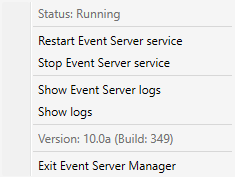
如果该服务已停止,请单击“启动服Event Server务”以启动它。系统匣图示会变更以反映新的状态。
若要重新启动或停止服务,请按一下“重新启动服Event Server务”或“停止服Event Server务”。
注意
有关系统匣图示的更多资讯,请参阅伺服器管理员系统匣图示。
正在停止Event Server服务
在事件伺服器中安装MIP外挂程式时,必须先停止服Event Server务,然后再重新启动。服务停止时,VMS系统的许多区域将无法运作:
事件伺服器中没有储存任何事件或警报。但系统和装置事件仍会触发动作,例如开始录影
XProtect 扩充无法在XProtect Smart Client其中运作,也无法从Management Client中设定。
分析事件不起作用
一般事件无法运作
未触发任何警报
在XProtect Smart Client中,地图检视项目、警报清单检视项目与警报管理员工作区无法运作
事件伺服器中的MIP外挂程式无法执行
MIP外挂程式已启动Management Client且XProtect Smart Client无法正常运作
检视事件伺服器或MIP记录
您可以在事件伺服器记录中检视有关事件伺服器活动的时间戳记资讯。 第三方整合的相关资讯会记录在MIP登入子资料夹的Event Server资料夹中。
在通知区域中,右键单击Event Server Manager托盘图标。显示上下文菜单。
若要检视事件伺服器记录中最新的100行,请按一下“显示事件伺服器记录”。显示记录检视器。
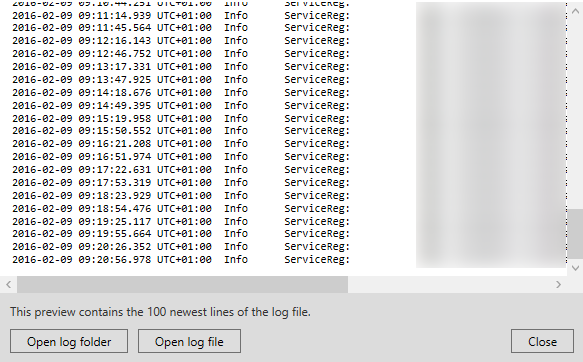
若要检视记录档,请按一下“开启记录档”。
若要开启记录资料夹,请按一下“开启记录资料夹”。
要查看MIP日志中最新的100行,请返回上下文菜单,然后单击“显示MIP日志”。将显示记录检视器。
注意
如果有人从记录目录中移除记录档,功能表项目就会呈现灰色。要打开日志查看器,首先需要将日志文件复制回其文件夹中:C:\ProgramData\Milestone\XProtectEvent Server\logs .
输入目前的系统设定密码
如果管理伺服器中的系统设定密码已变更,则必须在事件伺服器中输入目前的系统设定密码,以便系统元件继续运作。
在通知区域中,右键单击Event Server Manager托盘图标。显示上下文菜单。
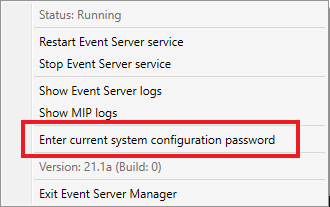
按一下“输入目前的系统设定密码”。
输入在管理伺服器中输入的相同系统设定密码。