Bölme düzeni
Not
Resimde, tipik bir pencere düzeni özetlenmiştir. Bilgisayarınızda farklı görünebilmesi için düzeni özelleştirebilirsiniz.
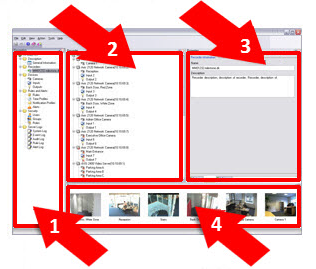
Site Gezinme bölmesi ve Birleşik Site Hiyerarşisi bölmesi
Genel bakış bölmesi
Özellikler bölmesi
Önizleme bölmesi
Site Navigasyonu bölmesi
Bu, 'taki ana navigasyon Management Clientöğenizdir. Oturum açtığınız sitenin adını, ayarlarını ve yapılandırmalarını yansıtır. Site adı, bölmenin üst kısmında görünür. Özellikler, yazılımın işlevselliğini yansıtan kategoriler halinde gruplandırılır.
Site Navigasyonu bölmesinde, sisteminizi ihtiyaçlarınızla eşleşecek şekilde yapılandırabilir ve yönetebilirsiniz. Sisteminiz tek siteli değil de birleşik siteler içeriyorsa bu siteleri Birleşik Site Hiyerarşisi bölmesinde yönettiğinizi unutmayın.
Not
Mevcut işlev, kullandığınız sisteme dayanır. Milestone web sitesindeki (<link xlink:href="https://www.milestonesys.com/products/software/xprotect-comparison/">https://www.milestonesys.com/products/software/xprotect-comparison/</link>) ürüne genel bakış sayfasında bulunan kapsamlı özellik listesine bakın.
Birleşik Site Hiyerarşisi bölmesi
Bu, bir üst/alt site hiyerarşisindeki tüm Milestone Federated Architecture siteleri görüntüleyen gezinme öğenizdir.
Herhangi bir siteyi seçebilir, oturum açabilir ve bu sitenin başlattığı Management Client siteye ilişkin bilgileri edinebilirsiniz. Oturum açtığınız site her zaman hiyerarşinin en üstünde yer alır.
Genel bakış bölmesi
Site Navigasyonu bölmesinde seçtiğiniz öğeye genel bir bakış sağlar, örneğin ayrıntılı bir liste olarak. Genel Bakış bölmesinde bir öğe seçtiğinizde, genellikle Özellikler bölmesinde özellikleri görüntüler. Genel bakış bölmesinde öğelere sağ tıkladığınızda yönetim özelliklerine erişim elde edersiniz.
Özellikler bölmesi
Genel Bakış bölmesinde seçilen öğenin özelliklerini görüntüler. Özellikler, çok sayıda atanmış sekmede görünür:

Önizleme bölmesi
Kayıt sunucuları ve aygıtlarla çalıştığınızda Ön İzleme bölmesi görünür. Seçilen kameralardan ön izleme görüntülerini gösterir veya aygıtın durumu hakkında bilgi görüntüler. Örnek, kameranın canlı akışının çözünürlüğü ve veri hızı hakkındaki bilgileri içeren bir kamera ön izleme görüntüsünü gösterir:

Varsayılan olarak, kamera ön izleme görüntüleriyle gösterilen bilgiler canlı akışlarla ilgilidir. Bu, ön izlemenin üzerindeki yeşil metinde görüntülenir. Bunun yerine kayıt akış bilgileri (kırmızı metin) istiyorsanız, menüde Görünüm > Kayıt Akışlarını Göster'i seçin.
Ön izleme bölmesi birçok kameradan gelen ön izleme görüntülerini yüksek kare hızında görüntülerse performans etkilenebilir. Ön izleme görüntülerinin sayısını ve bunların çerçeve hızını kontrol etmek için, menüde Seçenekler > Genel'i seçin.