Lagring och arkivering
Notera
Tillgänglig funktionalitet beror på vilket system du använder. Se den fullständiga funktionslistan som finns tillgänglig på produktöversiktsidan på webbsidan hos Milestone (<link xlink:href="https://www.milestonesys.com/products/software/xprotect-comparison/">https://www.milestonesys.com/products/software/xprotect-comparison/</link>).
På fliken Lagring kan du konfigurera, hantera och visa lagringar för en vald inspelningsserver.
För inspelningslagringar och arkiv visar det vågräta fältet den aktuella mängden ledigt utrymme. Du kan ange beteende för inspelningsservern om inspelningslagringen blir otillgänglig. Detta är mest relevant om ditt system innehåller redundansservrar.
Om du använder bevissäkring visas en lodrät röd linje som visar utrymmet som används för bevissäkrat material.
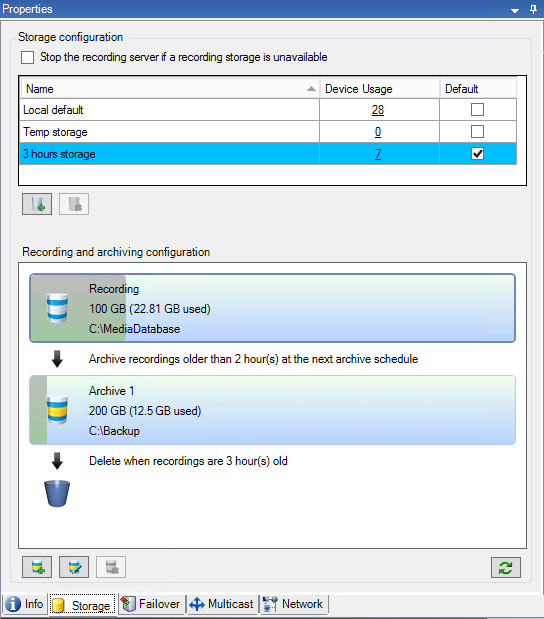
När en kamera spelar in video eller ljud lagras alla angivna inspelningar som standard i den lagring som angetts för enheten. Varje lagring består av en inspelningslagring som sparar inspelningar i inspelningsdatabasen. En lagring har inga standardarkiv, men du kan skapa dessa.
För att undvika att inspelningsdatabasen körs fullt kan du skapa ytterligare lagringar (se Lägg till ny lagring). Du kan även skapa arkiv (se Skapa ett arkiv inom en lagring) inom varje lagring och påbörja en arkiveringsprocess för att lagra data.
Notera
Arkivering är den automatiska överföringen av inspelningar från till exempel en kameras inspelningsdatabas till en annan plats. På detta sätt är mängden inspelningar som du kan lagra inte begränsad till inspelningsdatabasens storlek. Med arkivering kan du även säkerhetskopiera dina inspelningar till andra media.
Du konfigurerar lagring och arkivering på varje inspelningsserver.
Så länge du lagrar arkiverade inspelningar lokalt eller på tillgängliga nätverksenheter kan du använda för XProtect Smart Client att visa dem.
Om en enhet går sönder och inspelningslagringen blir otillgänglig blir det vågräta fältet rött. Det är fortfarande möjligt att visa live-video i, XProtect Smart Clientmen inspelning och arkivering stannar tills hårddisken återställts. Om ditt system är konfigurerat med failover-inspelningsservrar kan du ange att inspelningsservern ska sluta köras, för att låta failover-servrarna ta över (se Ange beteende när inspelningslagringen är otillgänglig).
I det följande nämns oftast kameror och video, men högtalare, mikrofoner, ljud och ljud gäller också.
Viktigt
Milestone rekommenderar att du använder en dedikerad hårddiskenhet för inspelningslagring och arkiv för att förhindra låg diskprestanda. När du formaterar hårddisken är det viktigt att ändra dess inställning för allokeringsenhetsstorlek från 4 till 64 kilobyte. Detta för att signifikant förbättra inspelningsprestandan på hårddisken. Du kan läsa mer om hur du fördelar enhetsstorlekar och hitta hjälp på Microsofts webbplats.
Viktigt
Äldsta data i en databas arkiveras alltid automatiskt (eller raderas om inget nästa arkiv anges) när mindre än 5 GB utrymme är ledigt. Om mindre än 1 GB utrymme är ledigt raderas data. En databas kräver alltid 250 MB ledigt utrymme. Om du når denna gräns för att data inte raderas tillräckligt snabbt, kan försök att skriva till databasen misslyckas och i så fall skrivs inga fler data till databasen förrän du frigör tillräckligt med utrymme. Den faktiska maximala storleken på din databas blir mängden gigabyte som du anger, minus 5 GB.
Viktigt
För detaljerad information om hur du konfigurerar din XProtect VMS att köras i FIPS 140-2-kompatibelt läge, se FIPS 140-2 compliance avsnittet i härdningsguiden.
Bifoga enheter till en lagring
När du har konfigurerat lagrings- och arkiveringsinställningarna för en inspelningsserver kan du aktivera lagring och arkivering för individuella kameror eller en grupp kameror. Du gör detta från de individuella enheterna eller från enhetsgruppen. Se Anslut en enhet eller grupp av enheter till en lagring.
Effektiv arkivering
När du aktiverar arkivering för en kamera eller en grupp kameror flyttas innehållet i inspelningslagringen automatiskt till det första arkivet med de intervall du anger.
Beroende på dina krav kan du konfigurera ett eller fler arkiv för varje lagring. Arkiv kan finnas antingen på själva inspelningsserverdatorn, eller på en annan plats som kan nås av systemet, till exempel på en nätverksenhet.
Genom att konfigurera din arkivering på ett effektivt sätt kan du optimera lagringsbehoven. Ofta vill du att arkiverade inspelningar ska ta upp så lite utrymme som möjligt, särskilt på lång sikt, där det kanske till och med är möjligt att sänka bildkvaliteten något. Du hanterar effektiv arkivering från fliken Lagring i en inspelningsserver genom att justera flera ömsesidigt beroende inställningar:
Lagring för inspelning
Storlek på inspelningslagring
Arkivera lagring
Arkivstorlek
Arkivera schema
Kryptering
Bilder per sekund (FPS)
Storleksfälten anger storleken på inspelningslagringen, exemplifierad av cylindern, respektive dess arkiv:
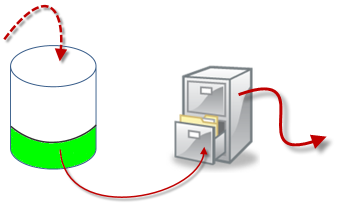
Data flyttades från inspelningslagring till arkivlagring i XProtect VMS
Genom att ställa in lagringstid och storlek för inspelningslagringen, exemplifierat med det vita området i cylindern, anger du hur gamla inspelningar måste vara innan de arkiveras. I vårt illustrerade exempel arkiverar du inspelningarna när de är tillräckligt gamla för att arkiveras.
Lagringstiden och storleksinställningen för arkiv anger hur länge inspelningarna finns kvar i arkivet. Inspelningarna behålls i arkivet under den tid som angetts, eller tills arkivet har nått den angivna storleksbegränsningen. När dessa inställningar uppfylls börjar systemet skriva över gamla inspelningar i arkivet.
Arkiveringsschemat anger hur ofta och vid vilka tidpunkter arkivering sker.
FPS avgör storleken på data i databaserna.
För att arkivera dina inspelningar måste du konfigurera alla dessa parametrar i enlighet med varandra. Detta innebär att lagringsperioden för nästa arkiv alltid måste vara längre än lagringsperioden för ett aktuellt arkiv eller en inspelningsdatabas. Detta beror på att antalet lagringsdagar som angetts för ett arkiv inkluderar all lagring som angetts tidigare i processen. Arkivering måste också alltid ske oftare än lagringsperioden, annars riskerar du att förlora data. Om du har en lagringstid på 24 timmar raderas alla data som är äldre än 24 timmar. Därför är det viktigt att köra arkivering oftare än var 24:e timme för att dina data ska flyttas säkert till nästa arkiv.
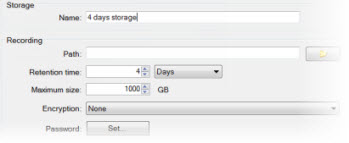
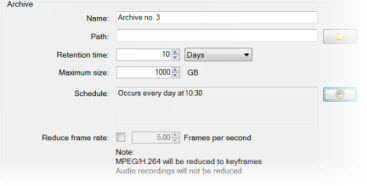
Exempel: Dessa lagringar (bilden till vänster) har en lagringstid på 4 dagar och följande arkiv (bilden till höger) en lagringstid på 10 dagar. Arkivering är satt att ske varje dag klockan 10:30, vilket säkerställer en mycket mer frekvent arkivering än lagringstid.
Exempel på lagringstider för inspelningar i XProtect Management Client | Exempel på lagringstider för arkiv i XProtect Management Client |
|---|---|
 |  |
Du kan även kontrollera arkivering genom att använda regler och händelser.