Указание профиля времени
В списке Профили времени нажмите Профили времени > Добавить профиль времени правой кнопкой мыши. Откроется окно Профиль времени.
В окне Профиль времени введите имя нового профиля времени в поле Имя. Кроме того, можно ввести описание нового профиля времени в поле Описание.
В календаре окна Профиль времени выберите День, Неделя или Месяц, а затем нажмите область календаря правой кнопкой мыши и выберите Добавить разовое время или Добавить повторяющееся время.
Укажите периоды времени для профиля времени и нажмите кнопку ОК в окне Профиль времени. Система добавит новый профиль времени в список Профили времени. Если в дальнейшем потребуется изменить или удалить профиль времени, это можно сделать в списке Профили времени.
Добавить разовое время
При выборе пункта Добавить разовое время откроется окно Выбрать время:
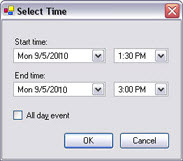
Формат времени и даты в вашей системе может отличаться.
В окне Выбрать время укажите Время начала и Время окончания. Если время должно охватывать целые дни, поставьте отметку в поле Весь день.
Нажмите кнопку OK.
Добавить повторяющееся время
При выборе пункта Добавить повторяющееся время откроется окно Выбрать повторяющееся время:
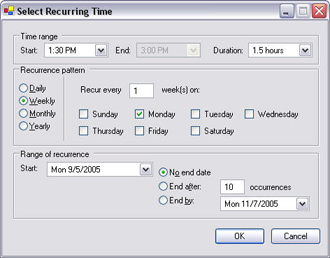
В поле Выбрать время укажите интервал времени, периодичность повторения и интервал повторения.
Нажмите кнопку OK.
Примечание
Профиль времени может содержать несколько периодов времени. Если в профиль времени необходимо включить дополнительные периоды времени, добавьте другое разовое время или повторяющееся время.