Замена сервера записи
Если в работе сервера записи возникли проблемы, и его требуется заменить новым сервером с параметрами старого сервера записи:
Получите идентификатор старого сервера записи:
Перейдите в раздел Серверы записи и выберите старый сервер записи на панели Обзор.
Откройте вкладку Хранилище.
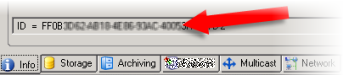
Нажмите и удерживайте клавишу CTRL и выберите вкладку Сведения.
Скопируйте идентификатор сервера записи в нижней части вкладки Сведения. Копируйте только сам номер, без слова ID.
Замените идентификатор сервера записи на новом сервере записи:
Остановите службу Recording Server на старом сервере записи, а затем измените значение параметра Тип запуска на Отключена в разделе Службы Windows.
Важно
Очень важно не допустить одновременного запуска двух серверов записи с одинаковыми идентификаторами.
На новом сервере записи запустите Проводник и перейдите к
C:\ProgramData\Milestone\XProtectRecording Serverили папке, в которой находится сервер записи.Откройте файл
RecorderConfig.xml.<id></id>Удалите идентификатор, указанный между тегами и.

<id></id>Вставьте скопированный идентификатор сервера записи между тегами и.
RecorderConfig.xmlСохраните файл.Откройте реестр:
HKEY_LOCAL_MACHINE\SOFTWARE\Wow6432Node\VideoOS\Recorder\Installation.RecorderIDOnMachine Откройте и замените старый идентификатор сервера записи новым идентификатором.
Зарегистрируйте новый сервер записи на сервере управления. Для этого нажмите правой кнопкой мыши значок Recording Server Manager на панели задач и выберите "Регистрация". Дополнительные сведения приведены в разделе Регистрация сервера записи.
Перезапустите службу Recording Server. После запуска службы Recording Server к ней будут применены все настройки из старого сервера записи.