Înlocuirea hardware-ului
Când înlocuiți un dispozitiv hardware din rețea cu un alt dispozitiv hardware, trebuie să cunoașteți adresa IP, portul, numele de utilizator și parola noului dispozitiv hardware.
Notă
Dacă nu ați activat activarea automată a licenței (vedeți Activați activarea automată a licenței) și ați utilizat toate modificările de dispozitiv fără activare (vedeți Modificări de dispozitiv fără activare), trebuie să vă activați manual licențele după înlocuirea dispozitivelor hardware. Dacă numărul nou de dispozitive hardware depășește numărul total de licențe de dispozitiv, trebuie să achiziționați licențe de dispozitiv noi.
Extindeți serverul de înregistrări necesar, faceți clic dreapta pe hardware-ul pe care doriți să îl înlocuiți.
Selectați Înlocuire Hardware.
Apare expertul Înlocuire hardware. Faceți clic pe Următorul.
În expert, în câmpul Adresă (marcat cu săgeată roșie în imagine), introduceți adresa IP a hardware-ului nou. Dacă se știe, selectați driverul relevant din lista verticală Driver hardware. În caz contrar, selectați Detectare automată. Dacă portul, numele de utilizator sau parola sunt diferite pentru noul hardware, corectați acest lucru înainte de a începe procesul de detectare automată (dacă este necesar).
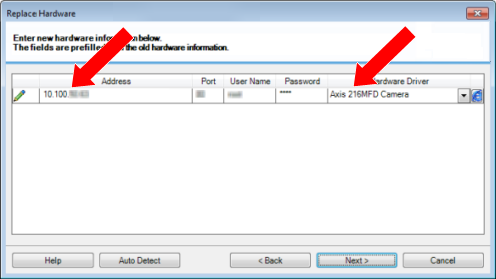
Expertul este preumplut cu date din hardware-ul existent. Dacă îl înlocuiți cu un dispozitiv hardware similar, puteți să reutilizați o parte din aceste date - de exemplu, informații despre port și driver.
Efectuați una dintre următoarele acțiuni:
Dacă ați selectat driverul de dispozitiv hardware necesar direct din listă, faceți clic pe Următorul
Dacă ați selectat Detectare automată în listă, faceți clic pe Detectare automată, așteptați ca acest proces să aibă succes (marcat de un
 buton la stânga), faceți clic pe Următorul
Acest pas este conceput pentru a vă ajuta să cartografiați dispozitivele și bazele de date ale acestora, în funcție de numărul de camere individuale, microfoane, intrări, ieșiri și așa mai departe atașate la vechiul dispozitiv hardware și, respectiv, la noul dispozitiv.
Este important să luați în considerare modul de mapare a bazelor de date de la vechiul dispozitiv hardware la bazele de date ale noului dispozitiv hardware. Efectuați maparea reală a dispozitivelor individuale selectând o cameră corespunzătoare, un microfon, o intrare, o ieșire sau niciunul în coloana din dreapta.
Important
Asigurați-vă că ați mapat toate camerele, microfoanele, intrările, ieșirile etc. Conținutul mapat la Niciuna, s-a pierdut.
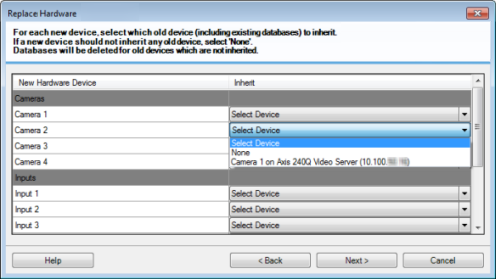
Exemplu de dispozitiv hardware vechi care are mai multe dispozitive individuale decât cel nou:
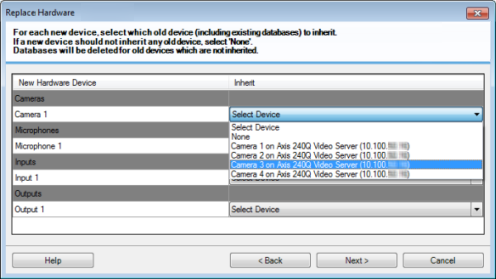
Faceți clic pe Următorul.
Vi se prezintă o listă de hardware care vor fi adăugate, înlocuite sau eliminate. Faceți clic pe Confirmare.
Pasul final este un rezumat al dispozitivelor adăugate, înlocuite și moștenite și al setărilor acestora. Faceți clic pe Copiere în clipboard pentru a copia conținutul în clipboard Windows sau/și Închidere pentru a termina expertul.