Înlocuiți un server de înregistrări
Dacă un server de înregistrări funcționează defectuos și doriți să îl înlocuiți cu un server nou care moștenește setările serverului de înregistrări vechi:
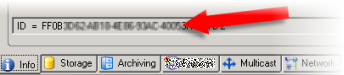
Reperarea ID-ului serverului de înregistrări de la serverul de înregistrări vechi:
Selectați Servere de înregistrări, apoi în panoul Prezentare generală selectați serverul de înregistrări vechi.
Selectați fila Stocare.
Apăsați și țineți apăsată tasta CTRL de pe tastatură în timp ce selectați fila Informații.
Copiați numărul de ID al serverului de înregistrări în partea inferioară a filei Informații. Nu copiați ID-ul termenului, ci doar numărul în sine.
Înlocuiți ID-ul serverului de înregistrări de pe noul server de înregistrări:
Opriți Recording Server serviciul pe vechiul server de înregistrări, apoi, în Serviciile Windows, setați tipul de pornire al serviciului la Dezactivat.
Important
Este foarte important să nu porniți două servere de înregistrări cu ID-uri identice în același timp.
Pe noul server de înregistrări, deschideți un explorator și accesați
C:\ProgramData\Milestone\XProtectRecording Serversau accesați calea unde se află serverul de înregistrări.Deschideți
RecorderConfig.xmlfișierul.Ștergeți ID-ul introdus între <id> etichete și </id>.

Lipiți ID-ul serverului de înregistrări copiat între <id> etichete și </id>. Salvați
RecorderConfig.xmlfișierul.Către registry:
HKEY_LOCAL_MACHINE\SOFTWARE\Wow6432Node\VideoOS\Recorder\Installation.Deschideți RecorderIDOnMachine și schimbați ID-ul vechi al serverului de înregistrări cu ID-ul nou.
Înregistrați noul server de înregistrări pe serverul pentru management. Pentru aceasta, faceți clic dreapta pe pictograma tăvii Recording Server Manager și faceți clic pe Înregistrare. Pentru mai multe informații, consultați Înregistrarea unui server de înregistrări.
Reporniți Recording Server serviciul. La pornirea noului Recording Server serviciu, acesta a moștenit toate setările de la vechiul server de înregistrări.