Substituir um servidor de gravação
Se um servidor de gravação não funciona corretamente e você quer substituí-lo com um novo servidor que herda as configurações do servidor de gravação antigo:
Recupere o ID do servidor de gravação do antigo servidor de gravação:
Selecione Servidores de gravação, em seguida, no painel Visão Geral, selecione o servidor de gravação antigo.
Selecione a guia Armazenamento.
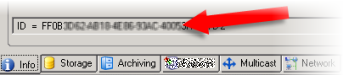
Pressione e segure a tecla CTRL no seu teclado enquanto seleciona a guia Informações.
Copie o número de ID do servidor de gravação na parte inferior da guia Informações. Não copie o termo ID, apenas o número em si.
Substitua o ID do servidor de gravação no novo servidor de gravação:
Pare o serviço do Recording Server no servidor de gravação antigo e, em seguida, em Serviços do Windows, defina o Tipo de inicialização do serviço para Desativada.
Importante
É muito importante que você não inicie dois servidores de gravação com IDs idênticos aos mesmo tempo.
No novo servidor de gravação, abra o explorer e acesse
C:\ProgramData\Milestone\XProtectRecording Serverou o caminho onde o servidor de gravação está localizado.Abra o arquivo
RecorderConfig.xml.Apague o ID que aparece entre as marcas <id> e </id>.

Cole o ID do servidor de gravação copiado entre as marcas <id> e </id>. Salve o arquivo
RecorderConfig.xml.Vá para o registro:
HKEY_LOCAL_MACHINE\SOFTWARE\Wow6432Node\VideoOS\Recorder\Installation.Abra RecorderIDOnMachine e altere o ID do servidor de gravação antigo com o novo ID.
Registre o novo servidor de gravação no servidor de gerenciamento. Para fazer isso, clique com o botão direito no ícone da bandeja Recording Server Manager e clique em Registrar. Para obter mais informações, consulte Registrar um servidor de gravação.
Reinicializar o serviço Recording Server. Quando o novo serviço Recording Server iniciar, ele herda todas as configurações do antigo servidor de gravação.