Definir máscaras de privacidade
Quando você ativa o recurso de máscara de privacidade na guia Máscara de privacidade, uma grade é aplicada na visualização de câmera.
No painel Navegação no site, selecione Dispositivos.
No painel Visão geral, selecione a câmera relevante.
Na guia Máscara de privacidade, para cobrir uma área com uma máscara de privacidade, primeiro selecione Máscara permanente ou Máscara removível para definir se deseja uma máscara de privacidade permanente ou removível.
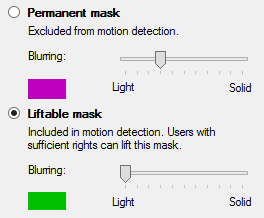
Arraste o ponteiro do mouse sobre a visualização. Clique com o botão esquerdo do mouse para selecionar uma célula da grade. Clique com o botão direito do mouse para limpar uma célula da grade.
Você pode definir quantas áreas de máscara de privacidade forem necessárias. Áreas com máscaras de privacidade permanentes aparecem em roxo e áreas com máscaras de privacidade removíveis, em verde.
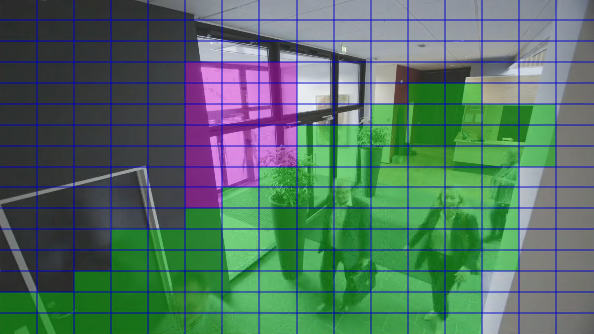
Defina como a cobertura das áreas deve aparecer no vídeo quando exibido nos clientes. Use os controles deslizantes para passar de um desfoque leve para uma máscara não transparente completa.
Nota
As máscaras de privacidade permanentes também aparecem na guia Movimento.
No XProtect Smart Client, verifique se as máscaras de privacidade aparecem conforme você definiu.