Adicionar regras
Ao criar regras, você é orientado pelo assistente Gerenciar regra que só lista as opções relevantes.
Isso garante que os elementos obrigatórios não estejam faltando em uma regra. Baseado no conteúdo da sua regra, ele sugere automaticamente ações de parada adequadas, que é o que deve acontecer quando a regra não se aplica mais, garantindo que você não acidentalmente crie uma regra que nunca termina.
Eventos
Ao adicionar uma regra baseada em eventos, você pode selecionar diferentes tipos de eventos.
Consulte Visão geral de Eventos para obter uma visão geral e uma descrição dos tipos de eventos que você pode selecionar.
Ações e ações de interrupção
Ao adicionar regras, você pode selecionar diferentes ações.
Algumas ações requerem uma ação de parada. Por exemplo, se você selecionar a ação Iniciar gravação, a gravação será iniciada e possivelmente continuará indefinidamente. Portanto, a ação Começar gravação tem uma interrupção compulsória chamada Interrupção de gravação.
O assistente Regra de gerenciamento garante que você especifique ações de parada quando necessário:
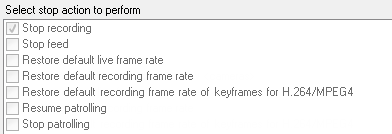
Selecionando ações de interrupção. No exemplo, observe a ação de parada obrigatória (selecionada, esmaecida), as ações de parada não relevantes (esmaecidas) e as ações de parada opcionais (selecionáveis).
Consulte Ações e ações de interrupção para uma visão geral das ações de início e parada que você pode selecionar.
Criar uma regra
Clique com o botão direito no item Regras > Adicionar regra. Isso abrirá o assistente Gerenciar regra. O assistente o guia através do processo de especificar o conteúdo da sua regra.
Especifique um nome e uma descrição da nova regra nos campos Nome e Descrição, respectivamente.
Selecione o tipo de condição relevante para a regra: uma regra que executa uma ou mais ações quando ocorre um evento específico ou uma regra que executa uma ou mais ações quando você entra em um período de tempo específico.
Clique em Avançar para ir à etapa 2 do assistente. Na segunda etapa do assistente, defina novas condições para a regra.
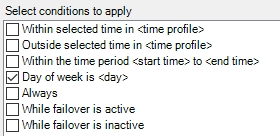
Escolha uma ou mais condições, por exemplo Dia da semana é <dia>:
Dependendo de suas seleções, edite a descrição da regra na parte inferior da janela do assistente:
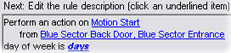
Clique nos itens sublinhados em negrito itálico para especificar seus conteúdos exatos. Por exemplo, clique no link dias no nosso exemplo para selecionar um ou mais dias da semana em que a deve aplicar-se a regra.
Após especificar as condições exatas, clique em Avançar para passar para a próxima etapa do assistente e selecione as ações que a regra deve cobrir. Dependendo do conteúdo e da complexidade de sua regra, você pode precisar definir mais etapas, como eventos de parada e ações de parada. Por exemplo, se uma regra especifica que um dispositivo deve executar uma ação específica durante um intervalo de tempo (por exemplo, quinta-feira entre as 8h e 10.30h), o assistente pode pedir-lhe para especificar o que deve acontecer quando o intervalo de tempo terminar.
Sua regra está, por padrão, ativo uma vez que você a criou se as condições da regra forem satisfeitas. Se você não quiser que a regra esteja ativa imediatamente, desmarque a caixa de seleção Ativo.
Clique em Concluir.