Adicionar/publicar componentes do instalador Download Manager
Você deve realizar dois procedimentos para disponibilizar os componentes não-padrão e novas versões na página de download do servidor de gerenciamento.
Primeiro, você adiciona componentes novos e/ou não-padrão ao Download Manager. Em seguida, você o usa para sintonizar quais componentes devem ser disponibilizados nas várias versões de idiomas da página da Web.
Se o Download Manager estiver aberto, feche-o antes de instalar os novos componentes.
Adicionar novos arquivos/não-padrão ao Download Manager:
No computador em que você baixou o(s) componente(s), acesse Iniciar do Windows e digite um prompt de comando
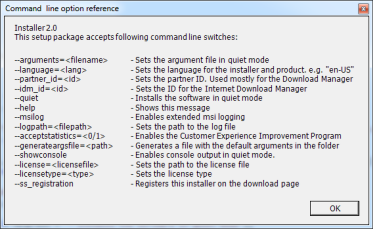
No Prompt de comando, execute o nome do arquivo (.exe) com:[espaço]--ss_registration
Exemplo: MilestoneXProtectRecordingServerInstaller_x64.exe--ss_registration
Agora o arquivo é adicionado ao Download Manager, mas não instalado no computador atual.
Nota
Para obter uma visão geral dos comandos de instalação, no Prompt de Comando, digite [espaço]--help e a seguinte janela aparece:
Após instalar novos componentes, estes são por padrão selecionados no Download Manager e estão imediatamente disponíveis para os usuários através da página da web. Você pode sempre mostrar ou ocultar recursos na página da web selecionando ou limpando as caixas de seleção na estrutura de árvore do Download Manager.
Você pode alterar a sequência na qual os componentes são exibidos na página da web. Na estrutura de árvore do Download Manager, arraste os itens componentes e solte-os na posição desejada.