Wymiana sprzętu
W przypadku zastępowania urządzenia sprzętowego w sieci innym urządzeniem sprzętowym należy znać adres IP, port, nazwę użytkownika i hasło nowego urządzenia sprzętowego.
Uwaga
Jeśli nie włączono automatycznej aktywacji licencji (patrz Włącz automatyczną aktywację licencji) i wykorzystano wszystkie zmiany urządzenia bez aktywacji (patrz Zmiany urządzenia bez aktywacji), po wymianie urządzeń należy ręcznie aktywować licencje. Jeśli nowa liczba urządzeń sprzętowych przekroczy całkowitą liczbę licencji na urządzenia, należy zakupić nowe licencje na urządzenia.
Rozwiń wybrany serwer rejestrujący i kliknij prawym przyciskiem myszy sprzęt, który chcesz wymienić.
Wybierz opcję Zastąp sprzęt.
Pojawi się kreator wymiany sprzętu. Kliknij przycisk Dalej.
W kreatorze, w polu Adres (oznaczonym czerwoną strzałką na obrazie), wpisz adres IP nowego sprzętu. Jeśli znany, wybierz odpowiedni sterownik z listy rozwijanej Sterowniki sprzętu. W przeciwnym razie wybierz opcję Wykryj automatycznie. Jeśli dane portu, nazwy użytkownika lub hasła są inne dla nowego sprzętu, należy to poprawić przed rozpoczęciem procesu automatycznego wykrywania (w razie potrzeby).
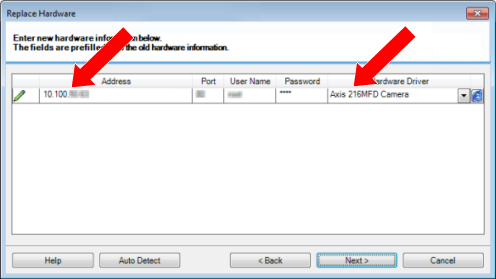
Kreator zostanie wstępnie wypełniony danymi z istniejącego sprzętu. Jeśli zastąpisz je podobnym urządzeniem sprzętowym, możesz ponownie wykorzystać niektóre z tych danych, na przykład informacje o porcie i sterowniku.
Wykonaj jedną z poniższych czynności:
W przypadku wybrania wymaganego sterownika urządzenia sprzętowego bezpośrednio z listy kliknij przycisk Dalej
Jeśli wybrano opcję Automatyczne wykrywanie na liście, kliknij opcję Automatyczne wykrywanie, poczekaj, aż proces się powiedzie (zaznaczony
 po lewej stronie), kliknij przycisk Dalej
Ten krok ma na celu ułatwienie mapowania urządzeń i ich baz danych, w zależności od liczby poszczególnych kamer, mikrofonów, wejść, wyjść itp. podłączonych odpowiednio do starego urządzenia sprzętowego i nowego.
Ważne jest, aby zastanowić się, jak mapować bazy danych ze starego urządzenia sprzętowego na bazy danych nowego urządzenia sprzętowego. Rzeczywiste mapowanie poszczególnych urządzeń odbywa się poprzez wybranie odpowiedniej kamery, mikrofonu, wejścia lub wyjścia albo opcji Brak w prawej kolumnie.
Ważne
Upewnij się, że mapujesz wszystkie kamery, mikrofony, wejścia, wyjścia itp. Zawartość zamapowana na Brak została utracona.
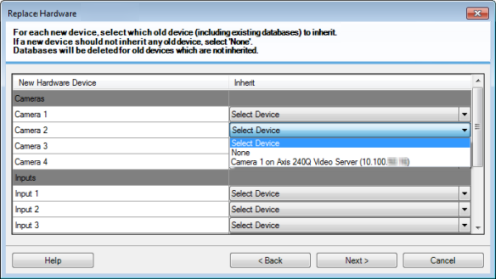
Przykład starego urządzenia sprzętowego mającego więcej pojedynczych urządzeń niż nowe:
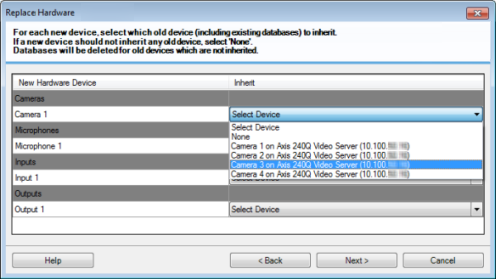
Kliknij przycisk Dalej.
Wyświetlona zostanie lista sprzętu, który ma zostać dodany, wymieniony lub usunięty. Kliknij przycisk Potwierdź.
Ostatni krok to podsumowanie dodanych, zastąpionych i odziedziczonych urządzeń oraz ich ustawień. Kliknij przycisk Kopiuj do schowka, aby skopiować zawartość do schowka systemu Windows lub/i zamknij, aby zakończyć pracę kreatora.