Serwery rejestrujące (węzeł Serwery)
Okno Ustawienia serwera rejestrującego
Po kliknięciu ikony zasobnika Recording Server Manager prawym przyciskiem myszy i wybraniu opcji Zmień ustawienia, można określić następujące opcje:
Nazwa | Opis |
|---|---|
Adres | Adres IP (przykład: 123.123.123.123) lub nazwa hosta (przykład: nasz serwer) serwera zarządzającego, do którego powinien być podłączony serwer rejestrujący. Informacje te są niezbędne, aby serwer rejestrujący mógł się komunikować z serwerem zarządzającym. |
Port | Numer portu używany podczas komunikacji z serwerem zarządzającym. Domyślnie jest to port 9000. W razie potrzeby możesz to zmienić. |
Port serwera sieci Web | Numer portu używany do obsługi żądań serwera sieci Web, na przykład do obsługi poleceń sterujących kamery PTZ oraz żądań przeglądania i strumieni na żywo z XProtect Smart Client. Domyślnie jest to port 7563. W razie potrzeby możesz to zmienić. |
Szyfrowanie połączeń z serwera zarządzającego do serwera rejestrującego | Zanim włączysz szyfrowanie i wybierzesz certyfikat uwierzytelniania serwera z listy, upewnij się, czy najpierw włączono szyfrowanie na serwerze zarządzania oraz czy certyfikat serwera zarządzania jest zaufany na serwerze rejestrującym. |
Szyfrowanie połączeń z klientami i usługami, które przesyłają strumieniowo dane | Zanim włączysz szyfrowanie i wybierzesz certyfikat uwierzytelniania serwera z listy, upewnij się, że certyfikat jest zaufany na wszystkich komputerach z usługami odzyskującymi strumienie danych z serwera rejestrującego. XProtect Smart Client a wszystkie usługi odzyskujące strumienie danych z serwera rejestrującego wymagają aktualizacji do wersji 2019 R1 lub nowszej. Niektóre rozwiązania zewnętrzne utworzone przy użyciu wersji systemu MIP SDK starszych niż 2019 R1 mogą wymagać aktualizacji. Aby sprawdzić, czy serwer rejestrujący korzysta z szyfrowania, zapoznaj się z punktem Wyświetl stan szyfrowania dla klientów. |
Szczegóły | Wyświetl informacje o wybranym certyfikacie w Sklepie certyfikatów systemu Windows. |
Właściwości serwera rejestrującego
Karta Informacje (serwer rejestrujący)
Na karcie Informacje można zweryfikować lub edytować nazwę i opis serwera rejestrującego.
Można przeglądać nazwy i adresy hostów. Ikona kłódki przed adresem serwera sieci Web wskazuje zaszyfrowaną komunikację z klientami i usługami, które pobierają strumienie danych z tego serwera rejestrującego.
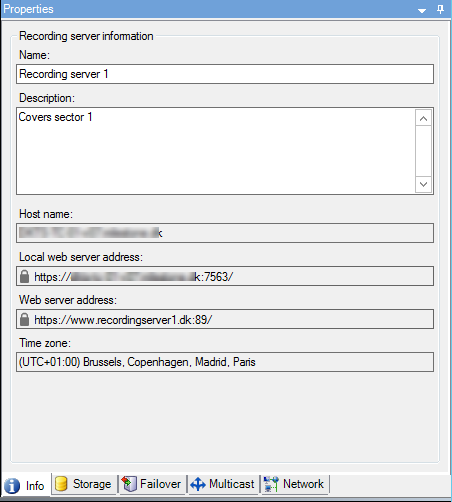
Nazwa | Opis |
|---|---|
Nazwa | Można wprowadzić nazwę serwera rejestrującego. Nazwa ta jest używana w systemie i klientach podczas wyświetlania serwera rejestrującego na liście. Nazwa nie musi być unikatowa. Zmiana nazwy serwera rejestrującego powoduje globalną zmianę nazwy w Management Client. |
Opis | Możesz wprowadzić opis, który pojawia się w kilku aukcjach w ramach systemu. Opis nie jest obowiązkowy. |
Nazwa hosta | Wyświetlanie nazwy hosta serwera rejestrującego. |
Adres lokalnego serwera sieci Web | Wyświetla adres lokalny serwera sieci Web serwera rejestrującego. Adres lokalny służy na przykład do obsługi poleceń sterujących kamery PTZ oraz do obsługi żądań przeglądania i strumieni na żywo z XProtect Smart Client. Adres zawiera numer portu używanego do komunikacji z serwerem internetowym (zazwyczaj jest to port 7563). Jeśli włączysz szyfrowanie dla klientów i serwerów odzyskujących strumienie danych z serwera rejestrującego, pojawi się ikona kłódki, a adres będzie zawierał https zamiast http. |
Adres serwera sieci Web | Wyświetla adres publiczny serwera sieci Web serwera rejestrującego przez Internet. Jeśli instalacja korzysta z zapory lub routera NAT, wprowadź adres zapory lub routera NAT, aby klienci uzyskujący dostęp do systemu nadzoru w Internecie mogli połączyć się z serwerem rejestrującym. Adres publiczny i numer portu określa się na karcie Sieć. Jeśli włączysz szyfrowanie dla klientów i serwerów odzyskujących strumienie danych z serwera rejestrującego, pojawi się ikona kłódki, a adres będzie zawierał https zamiast http. |
Strefa czasowa | Wyświetla strefę czasową, w której znajduje się serwer rejestrujący. |
Karta pamięci masowej (serwer rejestrujący)
Na karcie Pamięć można konfigurować, zarządzać i wyświetlać pamięć masową dla wybranego serwera rejestrującego.
W przypadku magazynów nagrań i archiwów poziomy pasek pokazuje aktualną ilość wolnego miejsca. Można określić zachowanie serwera rejestrującego na wypadek, gdyby systemy przechowywania nagrań stały się niedostępne. Jest to szczególnie istotne, jeśli system zawiera serwery rezerwowe.
W przypadku korzystania z blokady dowodowej pionowa czerwona linia pokazuje miejsce używane dla materiału z blokadą dowodową.
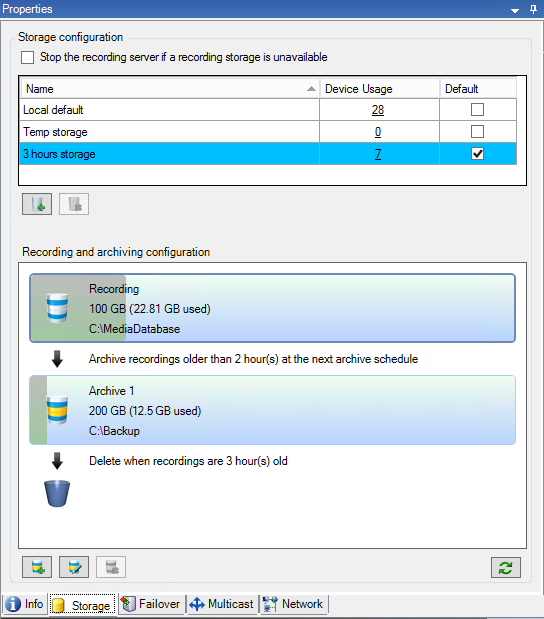
Właściwości ustawień przechowywania i nagrywania
Uwaga
Dostępna funkcjonalność zależy od używanego systemu. Zobacz pełną listę funkcji, która jest dostępna na stronie przeglądu produktu w witrynie Milestone (<link xlink:href="https://www.milestonesys.com/products/software/xprotect-comparison/">https://www.milestonesys.com/products/software/xprotect-comparison/</link>).
Aby uzyskać dostęp do ustawień przechowywania i nagrywania, kliknij ikonę Edytuj pamięć do nagrywania:
W oknie dialogowym Ustawienia przechowywania i nagrywania określ następujące opcje:
Nazwa | Opis |
|---|---|
Nazwa | W razie potrzeby zmień nazwę pamięci masowej. Nazwy nie mogą się powtarzać. |
Ścieżka | Określ ścieżkę do katalogu, w którym zapisujesz nagrania w tym magazynie. Pamięć masowa nie musi koniecznie znajdować się na komputerze serwera rejestrującego. Jeśli katalog nie istnieje, możesz go utworzyć. Dyski sieciowe należy określić przy użyciu formatu UNC (Universal Naming Convention), na przykład: |
Czas przechowywania | Określ, na jak długo nagrania mają pozostać w archiwum, zanim zostaną usunięte lub przeniesione do następnego archiwum (w zależności od ustawień archiwum). Czas przechowywania musi być zawsze dłuższy niż czas przechowywania poprzedniego archiwum lub domyślnej bazy danych nagrań. Dzieje się tak, ponieważ liczba dni przechowywania określona dla archiwum obejmuje wszystkie okresy przechowywania określone wcześniej w procesie. |
Rozmiar maksymalny | Wybierz maksymalną liczbę gigabajtów danych nagrania do zapisania w bazie danych nagrań. Nagrywanie danych przekraczających określoną liczbę gigabajtów jest automatycznie przenoszone do pierwszego archiwum na liście - jeśli jest określone - lub usuwane. WażneGdy mniej niż 5 GB miejsca jest wolne, system zawsze automatycznie archiwizuje (lub usuwa, jeśli nie zdefiniowano następnego archiwum) najstarsze dane w bazie danych. Jeśli jest mniej niż 1 GB wolnego miejsca, dane są usuwane. Baza danych zawsze wymaga 250MB wolnego miejsca. Jeśli osiągniesz ten limit (jeśli dane nie zostaną usunięte wystarczająco szybko), do bazy danych nie zostaną zapisane żadne dane, dopóki nie zostanie zwolnione wystarczająco dużo miejsca. Rzeczywisty maksymalny rozmiar bazy danych to określona liczba gigabajtów minus 5 GB. |
Podpisywanie | Włącza podpis cyfrowy dla nagrań. Oznacza to na przykład, że system potwierdzi, iż wyeksportowany materiał wideo nie został zmodyfikowany ani zmodyfikowany podczas odtwarzania. System wykorzystuje algorytm SHA-2 do podpisywania cyfrowego. |
Szyfrowanie | Wybierz poziom szyfrowania nagrań:
Szyfrowanie odbywa się za pomocą algorytmu AES-256. W przypadku wybrania opcji Light (Less CPU usage) część nagrania jest szyfrowana. W przypadku wybrania opcji Wysoki (większe wykorzystanie procesora) całe nagranie jest szyfrowane. Jeśli zdecydujesz się włączyć szyfrowanie, musisz również określić hasło poniżej. |
Hasło | Wprowadź hasło dla użytkowników, którzy mogą wyświetlać zaszyfrowane dane. Milestone Zaleca korzystanie z silnych haseł. Silne hasła nie zawierają słów, które można znaleźć w słowniku lub są częścią nazwy użytkownika. Obejmują one osiem lub więcej znaków alfanumerycznych, małe i wielkie litery oraz znaki specjalne. |
Właściwości ustawień archiwum
Aby uzyskać dostęp do ustawień archiwum, kliknij ikonę Dodaj archiwum:

W oknie dialogowym Ustawienia archiwum określ następujące ustawienia:
Nazwa | Opis |
|---|---|
Nazwa | W razie potrzeby zmień nazwę pamięci masowej. Nazwy nie mogą się powtarzać. |
Ścieżka | Określ ścieżkę do katalogu, w którym zapisujesz nagrania w tym magazynie. Pamięć masowa nie musi koniecznie znajdować się na komputerze serwera rejestrującego. Jeśli katalog nie istnieje, możesz go utworzyć. Dyski sieciowe należy określić przy użyciu formatu UNC (Universal Naming Convention), na przykład: |
Czas przechowywania | Określ, na jak długo nagrania mają pozostać w archiwum, zanim zostaną usunięte lub przeniesione do następnego archiwum (w zależności od ustawień archiwum). Czas przechowywania musi być zawsze dłuższy niż czas przechowywania poprzedniego archiwum lub domyślnej bazy danych nagrań. Dzieje się tak, ponieważ liczba dni przechowywania określona dla archiwum obejmuje wszystkie okresy przechowywania określone wcześniej w procesie. |
Rozmiar maksymalny | Wybierz maksymalną liczbę gigabajtów danych nagrania do zapisania w bazie danych nagrań. Nagrywanie danych przekraczających określoną liczbę gigabajtów jest automatycznie przenoszone do pierwszego archiwum na liście - jeśli jest określone - lub usuwane. WażneGdy mniej niż 5 GB miejsca jest wolne, system zawsze automatycznie archiwizuje (lub usuwa, jeśli nie zdefiniowano następnego archiwum) najstarsze dane w bazie danych. Jeśli jest mniej niż 1 GB wolnego miejsca, dane są usuwane. Baza danych zawsze wymaga 250MB wolnego miejsca. Jeśli osiągniesz ten limit (jeśli dane nie zostaną usunięte wystarczająco szybko), do bazy danych nie zostaną zapisane żadne dane, dopóki nie zostanie zwolnione wystarczająco dużo miejsca. Rzeczywisty maksymalny rozmiar bazy danych to określona liczba gigabajtów minus 5 GB. |
Harmonogram | Pozwala na określenie harmonogramu archiwizacji, określającego przedziały czasu, z jakimi powinien rozpoczynać się proces archiwizacji. Archiwizacja może odbywać się bardzo często (zasadniczo co godzinę przez cały rok) lub bardzo rzadko (na przykład w każdy pierwszy poniedziałek co 36 miesięcy). |
Zmniejsz częstotliwość klatek | Aby zmniejszyć liczbę klatek na sekundę podczas archiwizacji, zaznacz pole wyboru Zmniejsz częstotliwość klatek i ustaw klatkę na sekundę (FPS). Zmniejszenie częstości klatek o wybraną liczbę klatek na sekundę sprawia, że nagrania zajmują mniej miejsca w archiwum, ale także obniża jakość archiwum. Format MPEG-4/H.264/H.265 automatycznie redukuje obraz do minimum klatek kluczowych. 0.1 = 1 klatka na 10 sekund. |
Karta rezerwowa (serwer rejestrujący)
Uwaga
Dostępna funkcjonalność zależy od używanego systemu. Zobacz pełną listę funkcji, która jest dostępna na stronie przeglądu produktu w witrynie Milestone (<link xlink:href="https://www.milestonesys.com/products/software/xprotect-comparison/">https://www.milestonesys.com/products/software/xprotect-comparison/</link>).
Jeśli organizacja używa rezerwowych serwerów rejestrujących, użyj karty Praca awaryjna, aby przypisać serwery rezerwowe do serwerów rejestrujących. Patrz Właściwości karty Praca awaryjna.
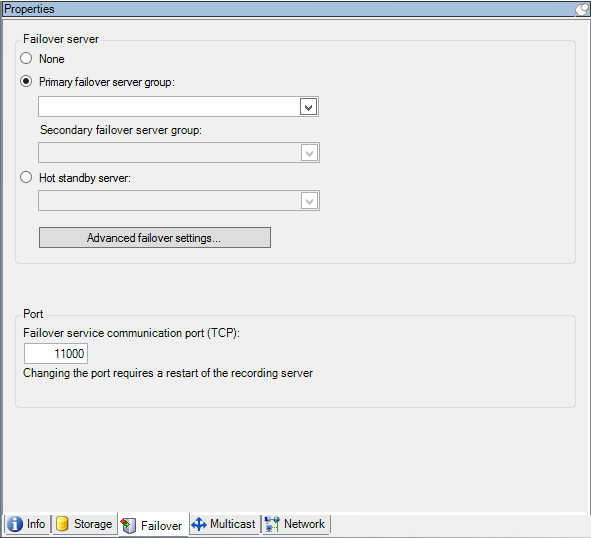
Aby uzyskać szczegółowe informacje na temat rezerwowych serwerów rejestrujących, instalacji i ustawień, grup rezerwowych i ich ustawień, patrz Awaryjne serwery rejestrujące.
Właściwości karty pracy awaryjnej
Nazwa | Opis |
|---|---|
Brak | Wybierz konfigurację bez rezerwowych serwerów rejestrujących. |
Grupa serwerów rezerwowych głównego serwera / grupa serwerów rezerwowych pomocniczych | Wybierz zwykłą konfigurację pracy awaryjnej z jedną grupą serwerów głównych i ewentualnie jedną grupą serwerów pomocniczych. |
Serwer gotowości do pracy w trybie gorącym | Wybrać konfigurację trybu czuwania z jednym dedykowanym serwerem rejestrującym jako serwerem czuwania. |
Zaawansowane ustawienia pracy awaryjnej | Otworzy okno Zaawansowane ustawienia pracy awaryjnej:
|
Awaryjny port komunikacyjny usługi (TCP) | Domyślny numer portu to 11000. Port ten służy do komunikacji między serwerami rejestrującymi a awaryjnymi serwerami rejestrującymi. W przypadku zmiany portu serwer rejestrujący musi być uruchomiony i połączony z serwerem zarządzającym. |
Karta Multicast (serwer rejestrujący)
System obsługuje wiele emisji strumieni na żywo z serwerów rejestrujących. Jeśli wielu użytkowników aplikacji XProtect Smart Client chce wyświetlić wideo na żywo z tej samej kamery, funkcja wielu emisji pozwala znacznie zaoszczędzić zasoby systemu. Funkcja wielu emisji jest szczególnie przydatna w przypadku korzystania z funkcji Matrix, gdzie wielu klientów wymaga wideo na żywo z tej samej kamery.
Funkcja wielu emisji jest dostępna tylko dla strumieni na żywo. Nie jest dostępna dla zarejestrowanych nagrań wideo/audio.
Note
Jeśli serwer rejestrujący ma więcej niż jedną kartę sieciową, z funkcji multicast można korzystać tylko na jednej z nich. Za pomocą Management Client można określić, którego z nich użyć.
Note
Jeśli korzystasz z serwerów rezerwowych, pamiętaj również o podaniu adresu IP karty sieciowej na serwerach rezerwowych (patrz karta Multicast (serwer rezerwowy)).
Note
Pomyślne wdrożenie funkcji wielu emisji wymaga również skonfigurowania sprzętu sieciowego w celu przekazywania pakietów danych multicast tylko do wymaganej grupy odbiorców. W przeciwnym razie funkcja wielu emisji może nie różnić się od nadawania, co może znacznie spowolnić komunikację sieciową.
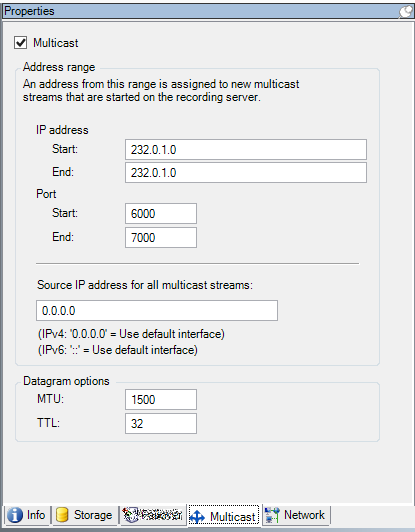
Przypisz zakres adresów IP
Określ zakres, który chcesz przypisać jako adresy strumieni multicast z wybranego serwera rejestrującego. Klienci łączą się z tymi adresami, gdy użytkownicy oglądają wideo Multicast z serwera rejestrującego.
W przypadku każdego przekazu z kamery multicast kombinacja adresu IP i portu musi być unikalna (przykład IPv4: 232.0.1.0:6000). Można użyć jednego adresu IP i wielu portów lub wielu adresów IP i mniejszej liczby portów. Domyślnie system sugeruje jeden adres IP i zakres 1000 portów, ale można to zmienić w razie potrzeby.
Adresy IP dla multicastingu muszą mieścić się w zakresie zdefiniowanym dla dynamicznej alokacji hostów przez IANA. IANA jest organem nadzorującym przydzielanie globalnych adresów IP.
Nazwa | Opis |
|---|---|
Adres IP | W polu Start określ pierwszy adres IP w wymaganym zakresie. Następnie w polu Koniec określ ostatni adres IP w zakresie. |
Port | W polu Start określ pierwszy numer portu w wymaganym zakresie. Następnie w polu Koniec określ ostatni numer portu w zakresie. |
Źródłowy adres IP dla wszystkich strumieni multicast | Multicast można nadawać tylko na jednej karcie sieciowej, więc to pole jest odpowiednie, jeśli serwer rejestrujący ma więcej niż jedną kartę sieciową lub jeśli ma kartę sieciową z więcej niż jednym adresem IP. Aby użyć domyślnego interfejsu serwera rejestrującego, zostaw w polu wartość 0.0.0.0 (IPv4) lub :: (IPv6). Jeśli chcesz użyć innej karty sieciowej lub innego adresu IP na tej samej karcie sieciowej, określ adres IP wymaganego interfejsu.
|
Określ opcje datagramu
Należy określić ustawienia dla pakietów danych (datagramów) przesyłanych w trybie wielu emisji.
Nazwa | Opis |
|---|---|
MTU | Maksymalna jednostka transmisji, największy dozwolony fizyczny rozmiar pakietu danych (mierzony w bajtach). Wiadomości większe niż określona jednostka MTU są przed wysłaniem dzielone na mniejsze pakiety. Wartość domyślna to 1500, co jest również wartością domyślną na większości komputerów z systemem Windows i sieci Ethernet. |
TTL | Czas na żywo, największa dozwolona liczba przeskoków, jaką pakiet danych powinien być w stanie przebyć, zanim zostanie odrzucony lub zwrócony. Przeskok to punkt między dwoma urządzeniami sieciowymi, zazwyczaj routerem. Wartość domyślna to 128. |
Karta Sieć (serwer rejestrujący)
Ważne
Jeśli chcesz uzyskać dostęp do systemu VMS z XProtect Smart Client przez sieć publiczną lub niezaufaną, Milestone zaleca korzystanie z bezpiecznego połączenia przez sieć VPN. Pomaga to zapewnić ochronę komunikacji między XProtect Smart Client a serwerem VMS.
Publiczny adres IP serwera rejestrującego definiuje się na karcie Sieć.
Klienci mogą łączyć się z siecią lokalną oraz z Internetem i w obu przypadkach system nadzoru musi zapewnić odpowiednie adresy, aby klienci mogli uzyskać dostęp do bieżącego i zarejestrowanego obrazu wideo z serwerów rejestrujących:
Gdy klienci łączą się lokalnie, system nadzoru powinien wysyłać odpowiedzi zawierające adresy lokalne i numery portów
Gdy klienci łączą się z Internetem, system nadzoru powinien w odpowiedzi podać adres publiczny serwera rejestrującego. Jest to adres zapory lub routera NAT (Network Address Translation), a często także inny numer portu. Adres i port mogą być następnie przekazywane na lokalny adres i port serwera.