Dodaj wstępnie ustawioną pozycję (typ 1)
Aby dodać wstępnie ustawioną pozycję kamery:
W okienku Nawigacja witryny wybierz opcję Urządzenia, a następnie wybierz opcję Kamery.
Wybierz odpowiednią kamerę PTZ w okienku Przegląd.
Na karcie Ustawienia wstępne kliknij przycisk Nowy. Wyświetlone zostanie okno Dodaj ustawienia wstępne:
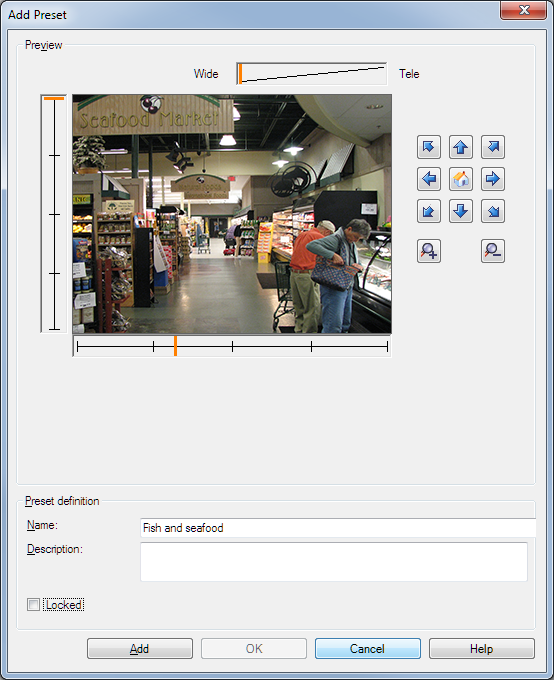
W oknie Dodaj ustawienia wstępne wyświetlany jest obraz podglądu na żywo z kamery. Użyj przycisków nawigacji i/lub suwaków, aby przesunąć kamerę do wybranej pozycji.
Określ nazwę wstępnie ustawionej pozycji w polu Nazwa.
Opcjonalnie wprowadź opis wstępnie ustawionej pozycji w polu Opis.
Wybierz opcję Zablokowane, aby zablokować wstępnie ustawioną pozycję. Tylko użytkownicy z wystarczającymi uprawnieniami mogą później odblokować pozycję.
Kliknij przycisk Dodaj, aby określić ustawienia wstępne. Dodawaj dalej, aż uzyskasz żądane ustawienia wstępne.
Kliknij przycisk OK. Okno Dodaj ustawienia wstępne zostanie zamknięte i dodana pozycja do listy ustawień wstępnych dostępnych dla kamery na karcie Ustawienia wstępne.