Tabblad Voorkeurposities (apparaten)
De volgende apparaten hebben een tabblad Voorkeurposities:
PTZ-camera's die voorkeursposities ondersteunen
Op het tabblad Voorkeurposities kun je voorkeursposities maken of importeren, bijvoorbeeld:
In regels voor het verplaatsen van een PTZ-camera (pan/tilt/zoom) naar een specifieke voorkeurspositie wanneer een gebeurtenis plaatsvindt
In verkenning, voor de automatische beweging van een PTZ-camera tussen een aantal voorkeursposities
Voor handmatige activering door de XProtect Smart Client gebruikers
Je wijst PTZ-machtigingen toe aan rollen op het tabblad Algemene beveiliging of het tabblad PTZ.
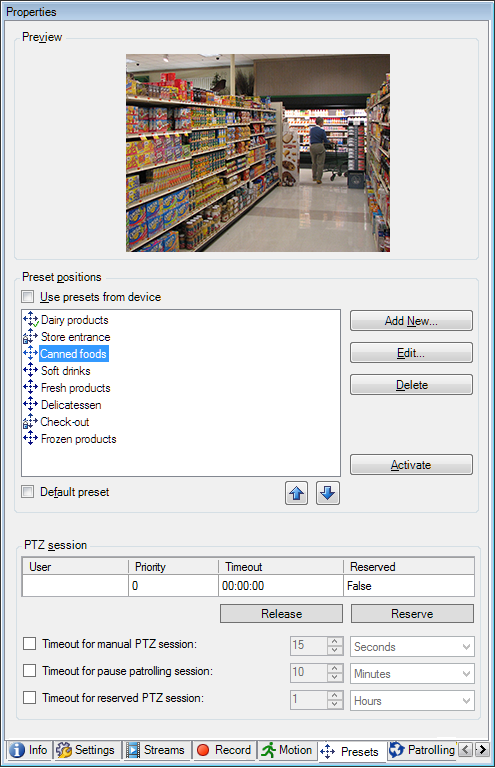
Taken op het tabblad Voorkeurposities
Naam | Beschrijving |
|---|---|
Nieuw | Een voorkeurspositie toevoegen voor een camera in het systeem: |
Voorkeurposities van apparaat gebruiken | Voeg een voorkeurspositie voor een PTZ-camera toe aan de camera zelf: |
Standaardvoorkeurpositie | Wijs een van de voorkeursposities van een PTZ-camera toe als de standaard voorkeurspositie van de camera: |
Bewerken | Een bestaande voorkeurspositie bewerken die in het systeem is gedefinieerd: Een voorkeurspositie voor een camera bewerken (alleen type 1) De naam van een voorkeurpositie bewerken die in de camera is gedefinieerd: Naam van voorkeurspositie voor een camera wijzigen (alleen type 2) |
Vergrendeld | Schakel dit selectievakje in om een voorkeurspositie te vergrendelen. Je kunt een voorkeurspositie vergrendelen als je wilt voorkomen dat gebruikers in XProtect Smart Client of gebruikers met beperkte beveiligingsmachtigingen een voorkeurpositie bijwerken of verwijderen. Vergrendelde voorkeurposities worden Je kunt voorkeurposities vergrendelen als onderdeel van toevoegen (zie Voeg een voorkeurspositie toe (type 1)) en bewerken (zie Een voorkeurspositie voor een camera bewerken (alleen type 1)). |
Activeren | Klik op deze knop om een voorkeurspositie voor camera’s te testen: |
Reserveren en vrijgeven | Voorkom dat andere gebruikers de controle over de camera overnemen en de reservering vrijgeven. Beheerders met beveiligingsmachtigingen voor het uitvoeren van een gereserveerde PTZ-sessie kunnen de PTZ-camera in deze modus besturen. Hiermee wordt voorkomen dat andere gebruikers de besturing van de camera overnemen. Als je de juiste machtigingen hebt, kun je de gereserveerde PTZ-sessies van andere gebruikers vrijgeven: |
PTZ-sessie | Controleer of het systeem momenteel bezig is met verkenning of een gebruiker de controle heeft overgenomen: Bekijk de status van PTZ-camera's en beheer time-outs voor camera's: |

PTZ-sessieeigenschappen
De PTZ-sessietabel toont de huidige status van de PTZ-camera.
Naam | Beschrijving |
|---|---|
Gebruiker | Geeft de gebruiker weer die de gereserveerde knop heeft ingedrukt en momenteel de PTZ-camera bedient. Als een verkenningssessie door het systeem is geactiveerd, wordt de verkenning weergegeven. |
Prioriteit | Toont de PTZ-prioriteit van de gebruiker. Je kunt alleen PTZ-sessies overnemen van gebruikers met een lagere prioriteit dan jijzelf. |
Time-out | Toont de resterende tijd van de huidige PTZ-sessie. |
Gereserveerd | Geeft aan of de huidige sessie een gereserveerde PTZ-sessie is of niet:
|
Met de selectievakjes in het gedeelte PTZ-sessies kun je voor elke PTZ-camera de volgende time-outs wijzigen.
Naam | Beschrijving |
|---|---|
Time-out voor handmatige PTZ-sessie | Geef de time-outperiode op voor handmatige PTZ-sessies op deze camera als je wilt dat de time-out afwijkt van de standaard periode. Je kunt de standaard periode opgeven in het menu Hulpmiddelen onder Opties. |
Time-out voor pauze van PTZ-verkenningssessie | Geef de time-outperiode op voor PTZ-verkenningssessies op deze camera als je wilt dat de time-out afwijkt van de standaard periode. Je kunt de standaard periode opgeven in het menu Hulpmiddelen onder Opties. |
Time-out voor gereserveerde PTZ-sessie | Geef de time-outperiode op voor gereserveerde PTZ-sessies op deze camera als je wilt dat de time-out afwijkt van de standaard periode. Je kunt de standaard periode opgeven in het menu Hulpmiddelen onder Opties. |