Deelvensterindeling
Opmerking
De afbeelding geeft een typische vensterindeling weer. Je kunt de indeling aanpassen zodat deze er op je computer anders uitziet.
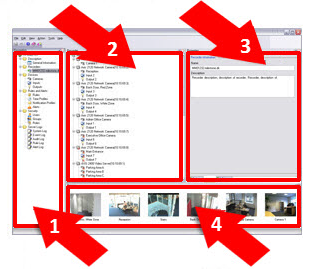
Deelvenster Site Navigation en deelvenster Federated Site Hiërarchie
Deelvenster Overzicht
Deelvenster Eigenschappen
Voorbeeldvenster
Deelvenster Locatie navigatie
Dit is je belangrijkste navigatie-element in de Management Client. Deze geeft de naam, instellingen en configuraties weer van de site waarop je bent ingelogd. De locatienaam is boven in het venster zichtbaar. De functies zijn gegroepeerd in categorieën die de functionaliteit van de software weerspiegelen.
In het deelvenster Locatienavigatie kunt u uw systeem configureren en beheren zodat het voldoet aan uw behoeften. Als uw systeem geen systeem met één locatie is, maar federatieve locaties bevat, moet u er rekening mee houden dat u deze locaties beheert in het venster Federatieve locatiehiërarchie.
Opmerking
De beschikbare functies zijn afhankelijk van het systeem dat u gebruikt. Zie de volledige lijst met functies, die beschikbaar is op de productoverzichtspagina op de Milestone website (<link xlink:href="https://www.milestonesys.com/products/software/xprotect-comparison/">https://www.milestonesys.com/products/software/xprotect-comparison/</link>).
Deelvenster Federatieve locatiehiërarchie
Dit is je navigatie-element dat alle Milestone Federated Architecture locaties in een bovenliggende/onderliggende locatiehiërarchie weergeeft.
Je kunt elke locatie selecteren, je aanmelden en de Management Client voor die site wordt gestart. De site waarop je bent ingelogd, staat altijd bovenaan de hiërarchie.
Deelvenster Overzicht
Dit geeft een overzicht van het element dat je hebt geselecteerd in het deelvenster Locatienavigatie, bijvoorbeeld als gedetailleerde lijst. Wanneer je een element in het deelvenster Overzicht selecteert, worden doorgaans de eigenschappen in het deelvenster Eigenschappen weergegeven. Wanneer je met de rechtermuisknop op elementen in het deelvenster Overzicht klikt, krijg je toegang tot de beheerfuncties.
Deelvenster Eigenschappen
Geeft de eigenschappen van het geselecteerde element weer in het deelvenster Overzicht. De eigenschappen worden weergegeven op verschillende speciale tabbladen:

Voorbeeldvenster
Het deelvenster Voorbeeld wordt weergegeven wanneer je werkt met opnameservers en apparaten. Deze geeft voorbeeldbeelden van de geselecteerde camera’s weer of geeft informatie over de status van het apparaat weer. Het voorbeeld toont een cameravoorbeeldbeeld met informatie over de resolutie en gegevenssnelheid van de livestream van de camera:

De informatie die met de cameravoorbeeldbeelden wordt weergegeven, heeft standaard betrekking op livestreams. Dit wordt weergegeven in groene tekst boven het voorbeeld. Als je in plaats daarvan opnamestreaminformatie wilt (rode tekst), selecteer je Weergave > Opnamestreams weergeven in het menu.
De prestaties kunnen worden beïnvloed als in het deelvenster Voorbeeld voorbeeldbeelden van meerdere camera’s met een hoge framesnelheid worden weergegeven. Selecteer Opties > Algemeen in het menu om het aantal voorbeeldafbeeldingen en de bijbehorende framesnelheid te bepalen.