Regels toevoegen
Wanneer je regels toevoegt, word je geleid door de wizard Regel beheren die alleen relevante opties vermeldt.
Het zorgt ervoor dat vereiste elementen niet ontbreken in een regel. Op basis van de inhoud van je regel worden automatisch geschikte stopacties voorgesteld. Dat is wat er moet gebeuren wanneer de regel niet langer van toepassing is, zodat je niet onbedoeld een regel maakt die nooit eindigt.
Gebeurtenissen
Wanneer je een op gebeurtenissen gebaseerde regel toevoegt, kun je verschillende soorten gebeurtenissen selecteren.
Bekijk Overzicht gebeurtenissen voor een overzicht en beschrijving van de gebeurtenistypen die je kunt selecteren.
Acties en acties stoppen
Wanneer je regels toevoegt, kun je verschillende acties selecteren.
Sommige acties vereisen een stopactie. Als je bijvoorbeeld de actie Opname starten selecteert, wordt de opname gestart en mogelijk voor onbepaalde tijd voortgezet. Als gevolg hiervan heeft de actie Opname starten een verplichte stopactie genaamd Stoppen van opname.
De wizard Regels beheren zorgt ervoor dat je stopacties opgeeft wanneer dat nodig is:
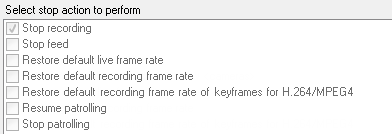
Stopacties selecteren. Let in het voorbeeld op de verplichte stopactie (geselecteerd, gedimd), de niet-relevante stopacties (gedimd) en de optionele stopacties (selecteerbaar).
Raadpleeg Acties en acties stoppen voor een overzicht van start- en stopacties die je kunt selecteren.
Een regel maken
Rechtsklik op het item Regels > Regel toevoegen. Hiermee opent u de wizard Regels beheren. De wizard leidt je door de inhoud van je regel op te geven.
Geef een naam en een beschrijving van de nieuwe regel op in de velden Naam en Beschrijving.
Selecteer het betreffende type voorwaarde voor de regel: een regel die een of meer acties uitvoert wanneer een bepaalde gebeurtenis plaatsvindt, of een regel die een of meer acties uitvoert wanneer je een specifieke periode invoert.
Klik op Volgende om naar de tweede stap van de wizard te gaan. Definieer in de tweede stap van de wizard verdere voorwaarden voor de regel.
Selecteer een of meer voorwaarden, bijvoorbeeld de dag van de week is <dag>:
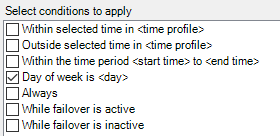
Afhankelijk van je selecties bewerk je de beschrijving van de regel in het onderste gedeelte van het wizard-venster:
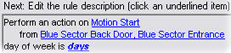
Klik op de onderstreepte items vetgedrukte cursief om de exacte inhoud op te geven. Als je bijvoorbeeld op de link dagen in ons voorbeeld klikt, kun je een of meer dagen van de week selecteren waarop de regel van toepassing moet zijn.
Nadat je de exacte omstandigheden hebt opgegeven, klik je op Volgende om naar de volgende stap van de wizard te gaan en selecteer je welke acties de regel moet omvatten. Afhankelijk van de inhoud en complexiteit van je regel, moet je mogelijk meer stappen definiëren, zoals stopgebeurtenissen en stopacties. Als een regel bijvoorbeeld aangeeft dat een apparaat een bepaalde actie moet uitvoeren tijdens een tijdsinterval (bijvoorbeeld donderdag tussen 08.00 en 10.30 uur), kan de wizard je vragen op te geven wat er gebeurt wanneer dat tijdsinterval eindigt.
Je regel is standaard actief nadat je deze hebt gemaakt als aan de voorwaarden van de regel wordt voldaan. Als je niet wilt dat de regel direct actief is, schakel je het selectievakje Actief in.
Klik op Voltooien.