하드웨어 교체
하드웨어 장치 또는 네트워크를 다른 하드웨어 장치로 교체할 경우, 새 하드웨어 장치의 IP 주소, 포트, 사용자 이름 및 암호를 알고 있어야 합니다.
참고
자동 라이선스 활성화를 켜지 않은 경우( 자동 라이선스 활성화 활성화참조) 및 활성화 없이 모든 장치 변경을 사용한 경우(활성화 없이 장치 변경 참조), 하드웨어 장치를 교체한 후 수동으로 라이선스를 활성화해야 합니다. 새로운 하드웨어 장치의 수가 장치 라이선스의 총 수를 초과하는 경우, 새 장치 라이선스를 구입해야 합니다.
필요한 레코딩 서버를 확장하고 교체하려는 하드웨어를 마우스 오른쪽 단추로 클릭합니다.
하드웨어 교체 를 선택합니다.
하드웨어 교체 마법사가 나타납니다. 다음 을 클릭합니다.
마법사의 주소 필드(이미지에서 빨간색 화살표로 표시)에 새 하드웨어의 IP 주소를 입력합니다. 알고 있는 경우, 하드웨어 드라이버 드롭다운 목록에서 관련 드라이버를 선택하십시오. 그렇지 않으면 자동 검색 을 선택합니다. 새 하드웨어의 포트, 사용자 이름 또는 암호 데이터가 다를 경우, 자동 검색 프로세스를 시작하기 전(필요한 경우) 에 해당 정보를 수정합니다.
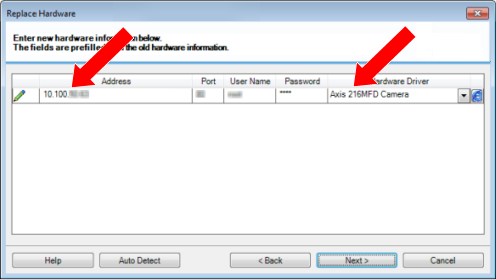
이 마법사에는 기존 하드웨어의 데이터가 미리 채워져 있습니다. 유사한 하드웨어 장치로 교체할 경우, 이 데이터의 일부(예: 포트, 드라이버 정보)를 재사용할 수 있습니다.
다음 중 하나를 수행하십시오.
목록에서 직접 필요한 하드웨어 장치 드라이버를 선택한 경우, 다음 을 클릭합니다.
목록에서 자동 감지 를 선택한 경우, 자동 감지 를 클릭하고 프로세스가 성공할 때까지 기다린 후(맨 왼쪽에
 으로 표시), 다음 을 클릭합니다
이 단계는 이전 하드웨어 장치와 새 하드웨어 장치 각각에 연결된 개별 카메라, 마이크, 입력, 출력 등의 수에 따라 장치와 데이터베이스 매핑을 돕기 위한 것입니다.
이전 하드웨어 장치의 데이터베이스를 새 하드웨어 장치의 데이터베이스로 어떻게 매핑할지 반드시 고려해야 합니다. 오른쪽 열에서 해당 카메라, 마이크, 입력, 출력을 선택하거나 없음 을 선택하여 실제 개발 장치의 매핑을 수행합니다.
중요
모든 카메라, 마이크로폰, 입력, 출력 등을 매핑합니다. 없음으로 매핑된 콘텐츠가 손실됩니다.
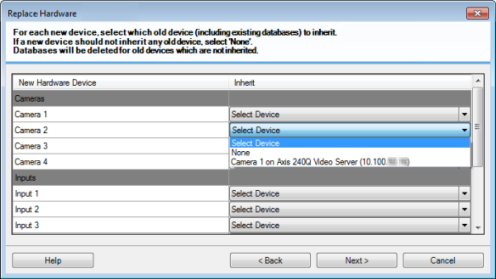
이전 하드웨어 장치가 새 장치보다 더 많은 수의 개별 장치를 가진 경우의 예:
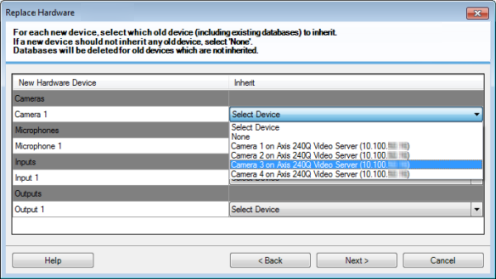
다음 을 클릭합니다.
추가, 교체 또는 제거할 하드웨어 목록이 표시됩니다. 확인 을 클릭합니다.
마지막 단계는 추가, 교체했거나 본래의 장치와 해당 설정에 대한 요약이 나타납니다. 클립보드로 복사 를 클릭하여 내용을 Windows 클립보드로 복사하거나 닫기 를 클릭하여 마법사를 종료합니다.