레코딩 서버 교체
레코딩 서버가 고장났거나 이전 레코딩 서버의 설정을 상속한 새로운 서버로 교체하려는 경우:
이전 레코딩 서버에서 레코딩 서버 ID를 검색합니다:
레코딩 서버 를 선택하고 개요 창에서 이전 레코딩 서버를 선택합니다.
저장소 탭을 선택합니다.
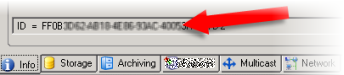
키보드에서 CTRL 키를 누른 상태에서 정보 탭을 선택합니다.
정보 탭의 하단 부분에 있는 레코딩 서버 ID 번호를 복사합니다. ID 용어를 제외한 번호만을 복사하십시오.
새 레코딩 서버에서 레코딩 서버 ID를 바꿉니다:
이전 레코딩 서버에서 Recording Server 서비스를 중지한 후, Windows의 서비스 에서 서비스의 시작 유형 을 사용 안 함 으로 설정합니다.
중요
ID가 동일한 두 개의 레코딩 서버를 동시에 시작해서는 절대 안 됩니다.
새 레코딩 서버에서 탐색기를 열고
C:\ProgramData\Milestone\XProtectRecording Server로 이동하거나 레코딩 서버가 위치한 경로를 탐색합니다.RecorderConfig.xml파일을 엽니다.태그와 태그 사이에 명시된 ID를 <id> 삭제합니다</id>.

복사한 레코딩 서버 ID를 태그와 태그 사이에 <id> 붙여넣습니다</id>.
RecorderConfig.xml파일을 저장합니다.레지스트리로 이동합니다:
HKEY_LOCAL_MACHINE\SOFTWARE\Wow6432Node\VideoOS\Recorder\Installation.RecorderIDOnMachine 을 열고 이전 레코딩 서버 ID를 새 ID로 변경합니다.
관리 서버 상의 새로운 레코딩 서버를 등록합니다. 이렇게 하려면 Recording Server Manager 트레이 아이콘을 마우스 오른쪽 버튼으로 클릭하고 등록 을 클릭합니다. 자세한 정보는 레코딩 서버 등록를 참조하십시오.
Recording Server 서비스를 재시작합니다. 새 Recording Server 서비스가 시동되면, 이전 레코딩 서버에서 모든 설정이 상속됩니다.