클라이언트 및 서비스에 암호화 활성화
레코딩 서버로부터 해당 서버에서 데이터를 스트리밍하는 클라이언트 및 서버로의 연결을 암호화할 수 있습니다.
중요
CAPSS 호환 설치에는 구성 요소를 실행하는 모든 Windows 호스트에 Microsoft BitLocker 또는 이와 동등한 전체 디스크 암호화 솔루션이 XProtect 필요합니다.
암호화 솔루션이 XProtectXProtect Hardening guide및 고객 보안 정책에 따라 구성되었는지 확인하고, 암호화 솔루션이 서비스를 방지, 지연, 저하 또는 방해하지 않는지 확인하십시오. XProtect 시스템 기능, 가용성 및 지속적인 레코딩을 보장하기 위해 서비스를 지속적으로 이용할 수 있어야 합니다.
레코딩 서버가 설치된 컴퓨터에서 다음으로부터 Server Configurator 을(를) 엽니다.
Windows 시작 메뉴
또는
컴퓨터 작업 표시줄에서 Recording Server Manager 아이콘을 마우스 오른쪽 버튼으로 클릭합니다
Server Configurator의 스트리밍 미디어 인증서 아래에서 암호화를 켭니다.
개인 키를 가졌으며 Windows Certificate Store의 로컬 컴퓨터에 설치된 인증서의 고유한 주체 이름 목록을 열려면 인증서 선택을 클릭합니다.
레코딩 서버에서 데이터 스트림을 검색하는 클라이언트와 서버 간의 통신을 암호화하려면 인증서를 선택합니다.
선택된 인증서에 관한 Windows Certificate Store 정보를 보려면 세부 정보 를 선택합니다.
Recording Server 서비스 사용자는 개인 키에 대한 액세스를 부여받았습니다. 이 인증은 모든 클라이언트에 대해 신뢰될 필요가 있습니다.
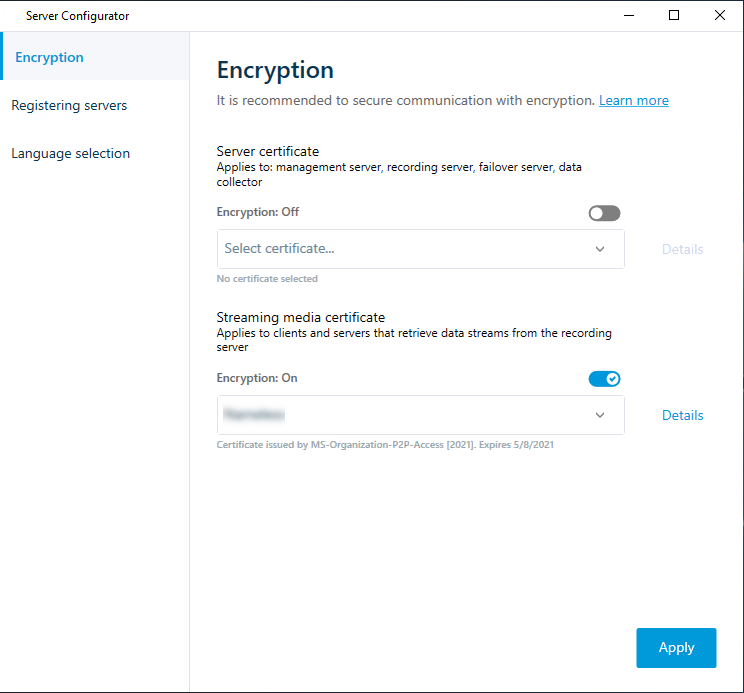
적용하기 를 클릭합니다.
중요
인증서를 적용할 경우, 레코딩 서버가 중단되고 재시작합니다. Recording Server 서비스를 중지하면 레코딩 서버의 기본 구성을 확인 또는 변경하는 동안 라이브 비디오를 레코딩하거나 볼 수 없습니다.
레코딩 서버가 암호화를 사용하는지 확인하려면 다음을 참조하십시오클라이언트에 대한 암호화 상태 보기.