サーバーサービスの管理
サーバーサービスを実行するコンピュータでは、通知領域にサーバーマネージャートレイアイコンを見つけることができます。アイコンを使用すると、サービスの情報を取得し、特定のタスクを実行できます。これには、サービスのステータスの確認、ログまたはステータスメッセージの表示、サービスの開始と停止などがあります。
サーバーマネージャーのトレイアイコン
テーブルのトレイアイコンには、マネジメントサーバー、レコーディングサーバー、フェールオーバー レコーディング サーバー、イベントサーバーを実行しているサービスの各種ステータスが示されます。これらは、サーバーがインストールされているコンピュータの通知領域に表示されます:
Management Server Manager | Recording Server Manager | Event Server Manager | Failover Recording Server Manager | 説明 |
|---|---|---|---|---|
 |  |  |  | 実行中 サーバーサービスが有効になって起動した際に表示されます。 注記Failover Recording Serverサービスが実行されている場合、標準レコーディングサーバーに不具合が生じた際に、このサービスが処理を引き継ぎます。 |
 |  |  |  | 停止 サーバーサービスが停止した際に表示されます。 注記Failover Recording Serverサービスが停止した場合、標準レコーディングサーバーに不具合が生じても、このサービスが処理を引き継ぐことはできません。 |
 |  |  |  | 起動中 サーバーサービスが開始プロセスに入った際に表示されます。通常の状態では、トレイアイコンはしばらくしてから[実行中]に変化します。 |
 |  |  | 停止中 サーバーサービスが停止プロセスに入った際に表示されます。通常の状態では、トレイアイコンはしばらくしてから[停止中]に変化します。 | |
 |  | 中間状態 サーバーサービスが最初に読み込まれてから最初の情報を受信するまで表示されます。通常の状態では、トレイアイコンは[開始中]に、続いて[実行中]に変化します。 | ||
 |  | オフラインで実行 通常はレコーディングサーバーまたはフェールオーバーレコーディングサーバーが実行されているものの、Management Serverサービスが実行されていない場合に表示されます。 |
Management Serverサービスの開始または停止
Management Server Managerトレイアイコンは、実行中などのサービスのManagement Serverステータスを示します。このアイコンを使用して、Management Serverサービスを開始、停止できます。Management Serverサービスを停止すると、Management Clientは使用できません。
通知領域で、 Management Server Manager のトレイアイコンを右クリックします。コンテキストメニューが表示されます。
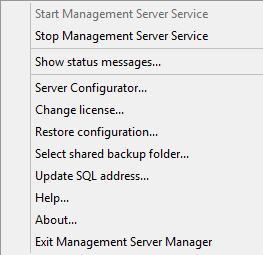
サービスが停止した場合は、Management Serverサービス開始をクリックして開始します。トレイアイコンが変わり、新しいステータスを示します。
サービスを停止するには、Management Serverサービス停止をクリックします。
注記
詳細については、サーバーマネージャーのトレイアイコンを参照してください。
Recording Serverサービスの開始または停止
Recording Server Managerトレイアイコンは、実行中などのサービスのRecording Serverステータスを示します。このアイコンを使用して、Recording Serverサービスを開始、停止できます。Recording Serverサーバーを停止した場合は、サーバーに接続されたデバイスと連携できません。つまり、ライブビデオの表示またはビデオの録画ができません。
通知領域で、レコーディングサーバーのトレイアイコンを右クリックします。
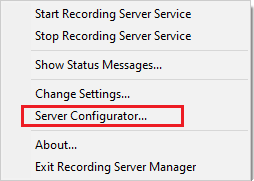
サービスが停止している場合は、Start Recording ServerService(サービスの開始)をクリックして開始します。トレイアイコンが変わり、新しいステータスを示します。
サービスを停止するには、Stop Recording ServerService(サービスの停止)をクリックします。
注記
詳細については、サーバーマネージャーのトレイアイコンを参照してください。
マネジメントサーバーまたはレコーディングサーバーのステータスメッセージの表示
通知領域で、該当するトレイアイコンを右クリックします。
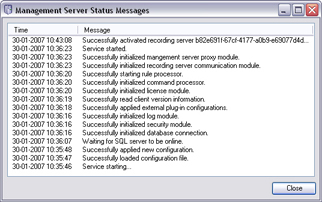
ステータスメッセージの表示を選択します。サーバーの種類に応じて、マネジメントサーバーのステータスメッセージまたはレコーディングサーバーのステータスメッセージウィンドウが表示され、タイムスタンプの付いたステータスメッセージが一覧表示されます。
暗号化をServer Configuratorで管理する
Server Configuratorを使用して、ローカルサーバーで暗号化された通信用の証明書を選択し、証明書によってサーバーとの通信が許可されるようにするためサーバーサービスを登録してください。
Windowsのスタートメニュー、マネジメントサーバーのトレイアイコンまたはレコーディング サーバーのトレイアイコンのいずれかからServer Configuratorを開きます。Server Configurator(ユーティリティ)をご参照ください。
詳細は、を参照してください。Certificates guide for Milestone XProtect products 。
Event Serverサービスの起動、停止、再起動
Event Server Managerトレイアイコンは、実行中などのサービスのEvent Serverステータスを示します。このアイコンを使用して、Event Serverサービスを開始、停止、再起動できます。サービスを停止する場合は、イベントとアラームを含むシステムの一部が動作しません。ただし、ビデオの表示と録画はできます。詳細については、Event Serverサービスを停止しています...をご参照ください。
通知領域で、LPR Server Manager トレイアイコンを右クリックします。
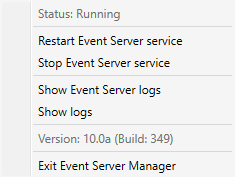
サービスが停止した場合は、Event Serverサービス開始をクリックして開始します。トレイアイコンが変わり、新しいステータスを示します。
サービスを再起動または停止するには、Event Serverサービスを再起動またはEvent Serverサービス停止をクリックします。
注記
トレイアイコンの詳細については、サーバーマネージャーのトレイアイコンをご参照ください。
Event Serverサービスを停止しています...
イベントサーバーにMIPプラグインをインストールする場合は、まずサービスを停止してから、後でEvent Server再起動する必要があります。サービスの停止中は、VMSシステムの多くの領域が機能しなくなります。
イベントやアラームはイベントサーバーに保存されません。ただし、システムおよびデバイスイベントはこの時点でも、録画の開始などのアクションをトリガーします。
XProtect拡張機能は、XProtect Smart Clientでは動作せず、またManagement Clientから設定することもできません。
アナリティイクスイベントは動作しません。
ジェネリックイベントは動作しません。
アラームはトリガーされません。
ではXProtect Smart Client、マップビューアイテム、アラームリストビューアイテム、およびアラームマネージャーワークスペースは機能しません
イベントサーバーのMIPプラグインを実行できません
MIPプラグインがManagement ClientありXProtect Smart Client、正しく動作しません
イベントサーバーまたはMIPログの表示
イベントサーバーログには、イベントサーバーのアクティビティに関するタイムスタンプ付きの情報を表示できます。 サードパーティー統合に関する情報は、Event ServerフォルダーのサブフォルダーにあるMIPログにログされます。
通知領域で、LPR Server Manager トレイアイコンを右クリックします。コンテキストメニューが表示されます。
イベントサーバーログの最新の100行を表示するには、Show Event Server logs(イベントサーバーログの表示)をクリックします。ログビューアが表示されます。
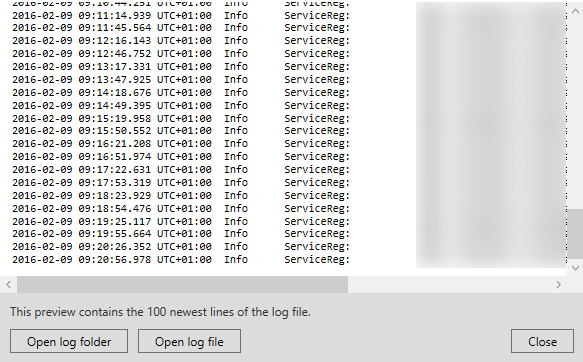
ログファイルを表示するには、ログファイルを開くをクリックします。
ログフォルダーを開くには、ログフォルダーを開くをクリックします。
MIPログの最新100行を表示するには、コンテキストメニューに戻り、Show MIP logs(MIPログを表示)をクリックします。ログビューアが表示されます。
注記
ログ用のディレクトリからログファイルが削除されると、メニューアイテムはグレーで表示されます。ログビューアを開くには、まずはログファイルをそのフォルダーに戻す(コピーする)必要があります。C:\ProgramData\Milestone\XProtectEvent Server\logs。
現在のシステム設定パスワードを入力します
マネジメントサーバーでシステム設定パスワードを変更した場合、システムコンポーネントが引き続き機能するようにするには、イベントサーバーに現在のシステム設定パスワードを入力する必要があります。
通知領域で、LPR Server Manager トレイアイコンを右クリックします。コンテキストメニューが表示されます。
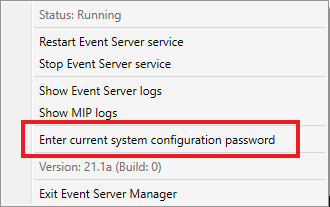
現在のシステム設定パスワードを入力をクリックします。
マネジメントサーバーに入力したのと同じシステム設定パスワードを入力します。