外部IDP経由でログインする
外部IDPを使用してXProtect Smart Client、XProtect Management Client、XProtect Web Client、XProtect Mobileのクライアントにログインできます。
外部IDP認証
次の図に、外部IDP認証フローの概要を示します。このフローでは、Microsoft Entra ID (Azure) を使用して認証プロセスを示します。
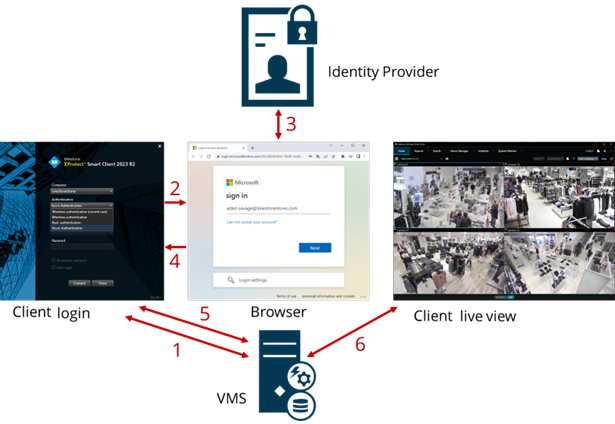
XProtect Smart ClientまたはXProtect Management Clientの[コンピューター]フィールドに、XProtectVMSコンピュータのアドレスを入力し、[認証]で外部IDPを選択します。[ユーザー名]および[パスワード]フィールドが無効になります。
[接続] をクリックして、ブラウザから外部IDPの認証ページを開きます。
認証ページで、電子メールアドレスを入力し、[次へ]をクリックします。
パスワードを入力し、サインインボタンをクリックします。
ユーザー認証が成功したことを確認するメッセージが表示されたら、ブラウザを閉じます。VMSクライアントは通常のログインプロセスを続行し、終了するとクライアントが表示され、ログインします。
注記
ツール > オプション > 外部IDPで、認証リストに表示される外部IDPの名前を設定できます。
注記
パスワードの復元や変更などによって外部IDPが無効になっている場合、認証リストに外部IDPを介してログインするオプションはありません。また、外部IDPが無効になっている場合、外部IDPから受信したクライアントシークレットは、ツール>オプションにある外部IDPタブのクライアントシークレットフィールドに表示されなくなります。