Sostituzione hardware
Quando si sostituisce una periferica hardware sulla rete con un'altra periferica hardware, è necessario conoscere l'indirizzo IP, la porta, il nome utente e la password della nuova periferica hardware.
Nota
Se non è stata abilitata l'attivazione automatica della licenza (vedere Abilità attivazione di licenza automatica) e sono state utilizzate tutte le modifiche del dispositivo senza attivazione (vedere Modifiche del dispositivo senza attivazione), è necessario attivare manualmente le licenze dopo aver sostituito i dispositivi hardware. Se il nuovo numero di dispositivi hardware supera il numero totale di licenze dispositivo, è necessario acquistare nuove licenze dispositivo.
Espandere il server di registrazione richiesto, fare clic con il pulsante destro del mouse sull'hardware che si desidera sostituire.
Selezionare Sostituisci hardware.
Viene visualizzata la procedura guidata Sostituzione hardware. Fare clic su Avanti.
Nella procedura guidata, nel campo Indirizzo (contrassegnato dalla freccia rossa nell'immagine), inserire l'indirizzo IP del nuovo hardware. Se noto, selezionare il driver in questione dall'elenco a discesa Driver hardware. Altrimenti selezionare Rilevazione automatica. Se i dati relativi a porta, nome utente o password sono diversi per il nuovo hardware, correggerli prima di avviare il processo di rilevazione automatica (se necessario).
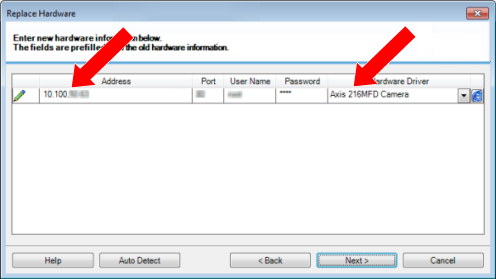
La procedura guidata è precompilata con i dati dell'hardware esistente. Se si sostituisce con una periferica hardware simile, è possibile riutilizzare alcuni di questi dati, ad esempio le informazioni sulla porta e sul driver.
Eseguire una delle seguenti operazioni:
Se il driver del dispositivo hardware richiesto è stato selezionato direttamente dall'elenco, fare clic su Avanti
Se è stata selezionata l'opzione Rilevazione automatica nell'elenco, fare clic su Rilevazione automatica, attendere che il processo venga eseguito correttamente (contrassegnato da un segno
 all'estrema sinistra), fare clic su Avanti
Questo passaggio è progettato per aiutare a mappare i dispositivi e i loro database, a seconda del numero di singole telecamere, microfoni, input, output e così via collegati rispettivamente al vecchio dispositivo hardware e al nuovo.
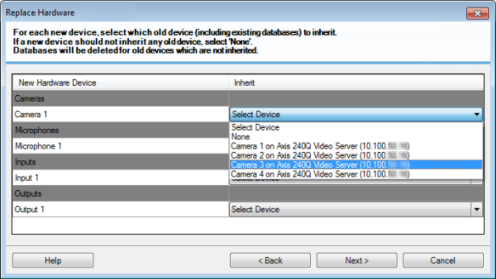
È importante considerare come mappare i database dal vecchio dispositivo hardware ai database del nuovo dispositivo hardware. Per eseguire la mappatura effettiva di singoli dispositivi, selezionare una telecamera, un microfono, un input, un output o Nessuno corrispondenti nella colonna a destra.
Importante
Assicurarsi di mappare tutte le telecamere, i microfoni, gli ingressi, le uscite, ecc. I contenuti mappati a Nessuno vanno persi.
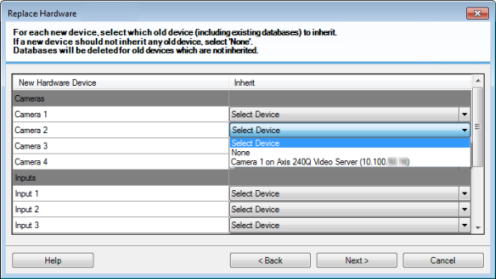
Esempio di periferica hardware vecchia con più dispositivi singoli di quella nuova:
Fare clic su Avanti.
Viene visualizzato un elenco di hardware da aggiungere, sostituire o rimuovere. Fare clic su Conferma.
La fase finale è un riepilogo dei dispositivi aggiunti, sostituiti ed ereditati e delle relative impostazioni. Fare clic su Copia negli Appunti per copiare il contenuto negli Appunti di Windows o/e su Chiudi per terminare la procedura guidata.