Server di registrazione (nodo Server)
Finestra Impostazioni server di registrazione
Quando si fa clic con il pulsante destro del mouse sull'icona della barra delle applicazioni di Recording Server Manager e si seleziona Modifica impostazioni, è possibile specificare quanto segue:
Nome | Descrizione |
|---|---|
Indirizzo | Indirizzo IP (esempio: 123.123.123.123) o nome host (esempio: ourserver) del server di gestione a cui deve essere connesso il server di registrazione. Queste informazioni sono necessarie affinché il server di registrazione possa comunicare con il server di gestione. |
Porta | Numero di porta da utilizzare per la comunicazione con il server di gestione. La porta predefinita è 9000. È possibile modificare questa impostazione se necessario. |
Porta server Web | Numero di porta da utilizzare per la gestione delle richieste del server Web, ad esempio per la gestione dei comandi di controllo delle telecamere PTZ e per le richieste di navigazione e live da XProtect Smart Client. L'impostazione predefinita è la porta 7563. È possibile modificare questa impostazione se necessario. |
Crittografia delle connessioni dal server di gestione al server di registrazione | Prima di abilitare la crittografia e selezionare un certificato di autenticazione del server dall'elenco, assicurarsi di abilitare prima la crittografia sul server di gestione e che il certificato del server di gestione sia considerato attendibile sul server di registrazione. |
Crittografare le connessioni a client e servizi che trasmettono i dati | Prima di abilitare la crittografia e selezionare un certificato di autenticazione server dall'elenco, assicurarsi che il certificato sia considerato attendibile in tutti i computer che eseguono servizi che recuperano flussi di dati dal server di registrazione. XProtect Smart Client e tutti i servizi che recuperano i flussi di dati dal server di registrazione devono essere aggiornati alla versione 2019 R1 o successiva. Potrebbe essere necessario aggiornare alcune soluzioni di terze parti create utilizzando versioni di MIP SDK precedenti alla R1 2019. Per verificare che il server di registrazione utilizzi la crittografia, vedere Visualizza lo stato della crittografia ai client. |
Dettagli | Visualizza le informazioni dell'archivio certificati di Windows sul certificato selezionato. |
Proprietà server di registrazione
Scheda Info (server di registrazione)
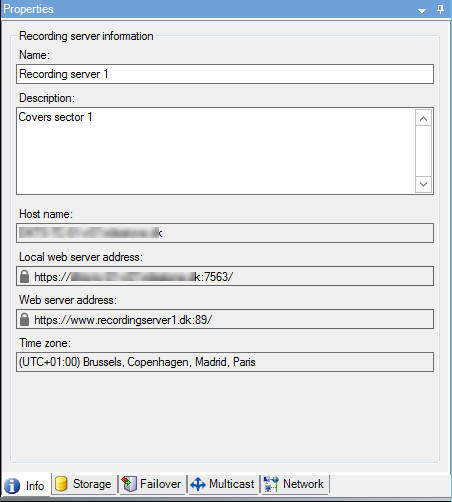
Nella scheda Info è possibile verificare o modificare il nome e la descrizione del server di registrazione.
È possibile visualizzare il nome host e gli indirizzi. L'icona del lucchetto di fronte all'indirizzo del server web indica la comunicazione crittografata con i client e i servizi che recuperano i flussi di dati da questo server di registrazione.
Nome | Descrizione |
|---|---|
Nome | Si può scegliere di inserire un nome per il server di registrazione. Il nome viene utilizzato nel sistema e nei client quando è elencato il server di registrazione. Il nome non deve essere necessariamente univoco. Quando si rinomina un server di registrazione, il nome viene modificato globalmente in Management Client. |
Descrizione | Si può scegliere di inserire una descrizione che appare in una serie di elenchi all'interno del sistema. Una descrizione non è obbligatoria. |
Nome host | Visualizza il nome host del server di registrazione. |
Indirizzo server web locale | Visualizza l'indirizzo locale del server web del server di registrazione. L'indirizzo locale viene utilizzato, ad esempio, per la gestione dei comandi di controllo delle telecamere PTZ e per la gestione delle richieste di navigazione e live da XProtect Smart Client. L'indirizzo include il numero di porta utilizzato per la comunicazione con il server web (di solito la porta 7563). Se si abilita la crittografia per client e server che recuperano i flussi di dati dal server di registrazione, viene visualizzata un'icona a forma di lucchetto e l'indirizzo include https invece di http. |
Indirizzo del server web | Visualizza l'indirizzo pubblico del server web del server di registrazione su Internet. Se l'installazione utilizza un firewall o un router NAT, inserire l'indirizzo del firewall o del router NAT in modo che i client che accedono al sistema di sorveglianza su Internet possano connettersi al server di registrazione. L'indirizzo pubblico e il numero di porta vengono specificati nella scheda Rete. Se si abilita la crittografia per client e server che recuperano i flussi di dati dal server di registrazione, viene visualizzata un'icona a forma di lucchetto e l'indirizzo include https invece di http. |
Fuso orario | Visualizza il fuso orario in cui si trova il server di registrazione. |
Scheda Memoria (server di registrazione)
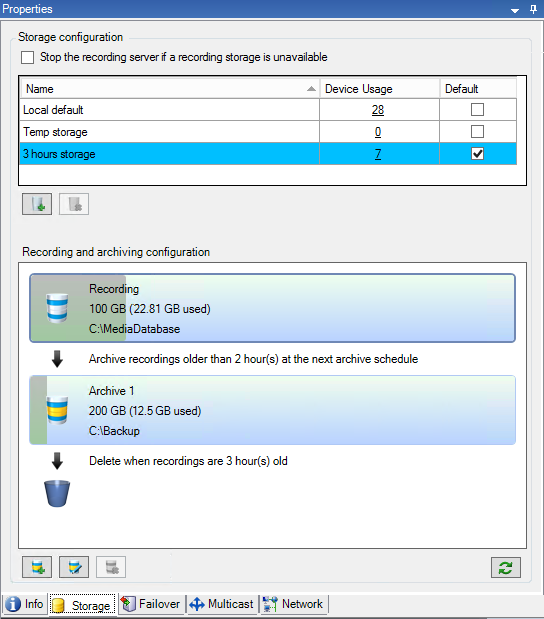
Nella scheda Memorizzazione è possibile impostare, gestire e visualizzare le memorie per un server di registrazione selezionato.
Per le memorie e gli archivi di registrazione, la barra orizzontale mostra la quantità attuale di spazio libero. È possibile specificare il comportamento del server di registrazione in caso di indisponibilità della memoria di registrazione. Questo è importante soprattutto se il sistema include server di failover.
Se si utilizza la protezione prove, verrà visualizzata una linea rossa verticale che mostra lo spazio utilizzato per il filmato protetto da prove.
Proprietà delle impostazioni di archiviazione e registrazione
Nota
Le funzionalità disponibili dipendono dal sistema in uso. Consultare l'elenco completo delle funzioni, disponibile nella pagina di panoramica sul prodotto sul sito web Milestone (<link xlink:href="https://www.milestonesys.com/products/software/xprotect-comparison/">https://www.milestonesys.com/products/software/xprotect-comparison/</link>).
Per accedere alle impostazioni di archiviazione e registrazione, fare clic sull'icona Modifica memoria di registrazione:
Nella finestra di dialogo Impostazioni memoria e registrazione, specificare quanto segue:
Nome | Descrizione |
|---|---|
Nome | Rinominare la memoria, se necessario. I nomi devono essere univoci. |
Percorso | Specificare il percorso della directory in cui salvare le registrazioni in questa memoria. La memoria non deve necessariamente essere collocata sul computer del server di registrazione. Se la directory non esiste, è possibile crearla. Le unità di rete devono essere specificate utilizzando il formato UNC (Universal Naming Convention), esempio: |
Tempo di conservazione | Specifica per quanto tempo le registrazioni devono rimanere nell'archivio prima di essere eliminate o spostate nell'archivio successivo (a seconda delle impostazioni dell'archivio). Il tempo di conservazione deve essere sempre più lungo del tempo di conservazione dell'archivio precedente o del database di registrazione predefinito. Questo perché il numero di giorni di conservazione specificato per un archivio include tutti i periodi di conservazione indicati in precedenza nel processo. |
Dimensione massima | Selezionare il numero massimo di gigabyte di dati di registrazione da salvare nel database di registrazione. La registrazione di dati in eccesso rispetto al numero specificato di gigabyte viene spostata automaticamente al primo archivio nell'elenco, se ne viene specificato uno, o eliminata. ImportanteQuando meno di 5 GB di spazio è libero, il sistema archivia sempre automaticamente (o elimina se non è definito un archivio successivo) i dati meno recenti in un database. Se è disponibile meno di 1 GB di spazio, i dati vengono eliminati. Un database richiede sempre 250MB di spazio libero. Se si raggiunge questo limite (se i dati non vengono eliminati abbastanza rapidamente), non vengono scritti altri dati nel database finché non si dispone di spazio sufficiente. La dimensione massima effettiva del database è la quantità di gigabyte specificata, meno 5 GB. |
Firma | Abilita una firma digitale per le registrazioni. Ciò significa, ad esempio, che il sistema conferma che il video esportato non è stato modificato o manomesso durante la riproduzione. Il sistema utilizza l'algoritmo SHA-2 per la firma digitale. |
Crittografia | Selezionare il livello di crittografia delle registrazioni:
Il sistema utilizza l'algoritmo AES-256 per la crittografia. Se si seleziona Basso (Minore utilizzo della CPU), una parte della registrazione viene crittografata. Se si seleziona Forte (maggior utilizzo della CPU), l'intera registrazione viene crittografata. Se si sceglie di abilitare la crittografia, è necessario specificare anche una password qui sotto. |
Password | Immettere una password per gli utenti autorizzati a visualizzare i dati crittografati. Milestone consiglia di utilizzare password complesse. Le password complesse non contengono parole reperibili in un dizionario o che fanno parte del nome dell'utente. Includono otto o più caratteri alfanumerici, lettere maiuscole e minuscole e caratteri speciali. |
Proprietà impostazioni archivio
Per accedere alle impostazioni dell'archivio, fare clic sull'icona Aggiungi archivio:

Nella finestra di dialogo Impostazioni archivio, specificare quanto segue:
Nome | Descrizione |
|---|---|
Nome | Rinominare la memoria, se necessario. I nomi devono essere univoci. |
Percorso | Specificare il percorso della directory in cui salvare le registrazioni in questa memoria. La memoria non deve necessariamente essere collocata sul computer del server di registrazione. Se la directory non esiste, è possibile crearla. Le unità di rete devono essere specificate utilizzando il formato UNC (Universal Naming Convention), esempio: |
Tempo di conservazione | Specifica per quanto tempo le registrazioni devono rimanere nell'archivio prima di essere eliminate o spostate nell'archivio successivo (a seconda delle impostazioni dell'archivio). Il tempo di conservazione deve essere sempre più lungo del tempo di conservazione dell'archivio precedente o del database di registrazione predefinito. Questo perché il numero di giorni di conservazione specificato per un archivio include tutti i periodi di conservazione indicati in precedenza nel processo. |
Dimensione massima | Selezionare il numero massimo di gigabyte di dati di registrazione da salvare nel database di registrazione. La registrazione di dati in eccesso rispetto al numero specificato di gigabyte viene spostata automaticamente al primo archivio nell'elenco, se ne viene specificato uno, o eliminata. ImportanteQuando meno di 5 GB di spazio è libero, il sistema archivia sempre automaticamente (o elimina se non è definito un archivio successivo) i dati meno recenti in un database. Se è disponibile meno di 1 GB di spazio, i dati vengono eliminati. Un database richiede sempre 250MB di spazio libero. Se si raggiunge questo limite (se i dati non vengono eliminati abbastanza rapidamente), non vengono scritti altri dati nel database finché non si dispone di spazio sufficiente. La dimensione massima effettiva del database è la quantità di gigabyte specificata, meno 5 GB. |
Pianificazione | Specificare una pianificazione di archiviazione che delinei gli intervalli con cui deve iniziare il processo di archiviazione. È possibile archiviare molto frequentemente (in linea di principio ogni ora tutto l'anno) o molto raramente (ad esempio, ogni primo lunedì di ogni 36 mesi). |
Riduci velocità fotogrammi | Per ridurre gli FPS durante l'archiviazione, selezionare la casella di controllo Riduci frequenza fotogrammi e impostare un fotogramma al secondo (FPS). La riduzione della frequenza fotogrammi di un numero selezionato di FPS fa sì che le registrazioni occupino meno spazio nell'archivio, ma riduce anche la qualità dell'archivio. MPEG-4/H.264/H.265 si riduce automaticamente ai fotogrammi chiave come minimo. 0,1 = 1 fotogramma per 10 secondi. |
Scheda Failover (server di registrazione)
Nota
Le funzionalità disponibili dipendono dal sistema in uso. Consultare l'elenco completo delle funzioni, disponibile nella pagina di panoramica sul prodotto sul sito web Milestone (<link xlink:href="https://www.milestonesys.com/products/software/xprotect-comparison/">https://www.milestonesys.com/products/software/xprotect-comparison/</link>).
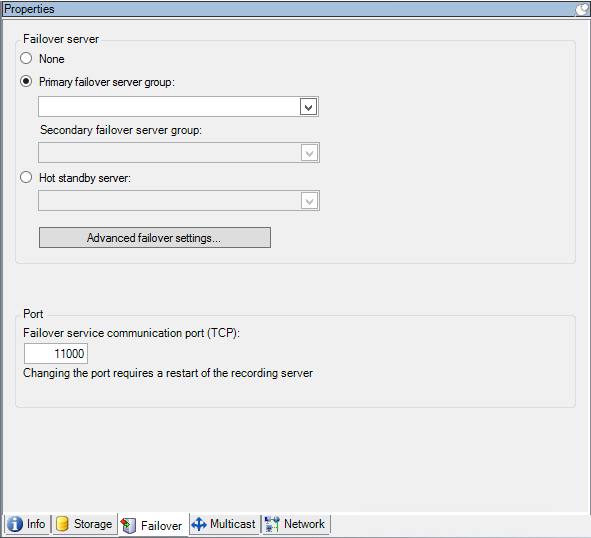
Se l'organizzazione utilizza server di registrazione per il failover, utilizzare la scheda Failover per assegnare server di failover ai server di registrazione, vedere Proprietà della scheda Failover.
Per i dettagli sui server di registrazione per il failover, sull'installazione e sulle impostazioni, sui gruppi di failover e sulle relative impostazioni, vedere Server di registrazione per il failover.
Proprietà scheda Failover
Nome | Descrizione |
|---|---|
Nessuna | Selezionare una configurazione senza server di registrazione per il failover. |
Gruppo di server di failover primario/gruppo di server di failover secondario | Selezionare una configurazione di failover regolare con un gruppo di server di failover primario ed eventualmente uno secondario. |
Server standby hot | Selezionare una configurazione in standby a caldo con un server di registrazione dedicato come server in standby a caldo. |
Impostazioni avanzate di failover | Apre la finestra Impostazioni avanzate di failover:
|
Porta di comunicazione del servizio failover (TCP) | Per impostazione predefinita, il numero di porta è 11000. Questa porta viene utilizzata per la comunicazione tra i server di registrazione e i server di registrazione per il failover. Se si modifica la porta, il server di registrazione deve essere in funzione e connesso al server di gestione. |
Scheda Multicast (server di registrazione)
Il sistema supporta il multicasting dei flussi live dai server di registrazione. In caso di visualizzazione di video live dalla stessa telecamera da parte di utenti XProtect Smart Client multipli, il multicasting riduce notevolmente l'utilizzo delle risorse di sistema. Il multicasting è ideale in caso di utilizzo della funzionalità Matrix, quando più client richiedono video live dalla stessa telecamera.
Il multicasting è possibile solo per flussi live e non per audio/video registrati.
Note
Se un server di registrazione ha più di una scheda di interfaccia di rete, è possibile utilizzare il multicast solo su una di esse. Tramite Management Client è possibile specificare quale utilizzare.
Note
Se si utilizzano server di failover, ricordare di specificare anche l'indirizzo IP della scheda di interfaccia di rete sui server di failover (vedere la scheda Multicast (server di failover)).
Note
La corretta implementazione del multicasting richiede anche che l'utente abbia configurato l'apparecchiatura di rete per inoltrare i pacchetti di dati multicast solo al gruppo richiesto di destinatari. In caso contrario, il multicasting potrebbe non essere diverso dal broadcasting, il che può rallentare significativamente la comunicazione di rete.
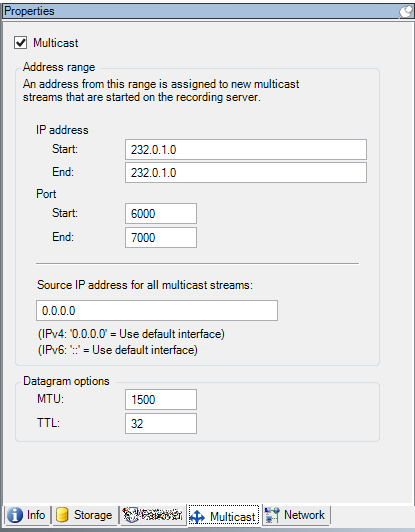
Assegna intervallo indirizzi IP
Specificare l'intervallo che si desidera assegnare come indirizzi per i flussi multicast dal server di registrazione selezionato. I client si connettono a questi indirizzi quando gli utenti visualizzano il video multicast dal server di registrazione.
Per ogni feed della telecamera multicast, la combinazione di indirizzo IP e porta deve essere univoca (esempio IPv4: 232.0.1.0:6000). È possibile utilizzare un indirizzo IP e molte porte oppure molti indirizzi IP e meno porte. Per impostazione predefinita, il sistema suggerisce un singolo indirizzo IP e un intervallo di 1000 porte, ma è possibile modificarlo in base alle esigenze.
Gli indirizzi IP per il multicasting devono essere all'interno dell'intervallo definito per l'allocazione host dinamica da IANA. IANA è l'autorità che sovrintende all'allocazione degli indirizzi IP globali.
Nome | Descrizione |
|---|---|
Indirizzo IP | Nel campo Inizio, specificare il primo indirizzo IP nell'intervallo richiesto. Quindi specificare l'ultimo indirizzo IP nell'intervallo nel campo Fine. |
Porta | Nel campo Inizio, specificare il primo numero di porta nell'intervallo richiesto. Quindi specificare l'ultimo numero di porta nell'intervallo nel campo Fine. |
Indirizzo IP sorgente per tutti i flussi multicast | È possibile eseguire il multicast solo su una scheda di interfaccia di rete, quindi questo campo è rilevante se il server di registrazione ha più di una scheda di interfaccia di rete o se ha una scheda di interfaccia di rete con più di un indirizzo IP. Per utilizzare l'interfaccia predefinita del server di registrazione, lasciare il valore 0.0.0.0 (IPv4) o :: (IPv6) nel campo. Se si desidera utilizzare un'altra scheda di interfaccia di rete o un indirizzo IP diverso sulla stessa scheda di interfaccia di rete, specificare l'indirizzo IP dell'interfaccia richiesta.
|
Specificare le opzioni del datagramma
Specificare le impostazioni per i pacchetti di dati (datagrammi) trasmessi tramite multicasting.
Nome | Descrizione |
|---|---|
MTU | Unità di trasmissione massima, la dimensione massima consentita per i pacchetti di dati fisici (misurata in byte). I messaggi più grandi dell'MTU specificato vengono suddivisi in pacchetti più piccoli prima di essere inviati. Il valore predefinito è 1500, che è anche il valore predefinito nella maggior parte dei computer Windows e delle reti Ethernet. |
TTL | Tempo di vita: il numero massimo consentito di passaggi consentiti per un pacchetto di dati deve essere in grado di viaggiare prima che venga eliminato o restituito. Un hop è un punto tra due dispositivi di rete, di solito un router. Il valore predefinito è 128. |
Scheda Rete (server di registrazione)
Importante
Se è necessario accedere al VMS XProtect Smart Client tramite una rete pubblica o non attendibile, Milestone si consiglia di utilizzare una connessione protetta tramite VPN. Questo aiuta a garantire la protezione della comunicazione tra XProtect Smart Client il VMS e il server.
Definire l'indirizzo IP pubblico di un server di registrazione nella scheda Rete.
I client possono connettersi dalla rete locale e da Internet e in entrambi i casi il sistema di sorveglianza deve fornire indirizzi adeguati in modo che i client possano accedere ai video live e registrati dai server di registrazione:
Quando i client si connettono localmente, il sistema di sorveglianza dovrebbe rispondere con indirizzi e numeri di porta locali
Quando i client si connettono da Internet, il sistema di sorveglianza dovrebbe rispondere con l'indirizzo pubblico del server di registrazione. Questo è l'indirizzo del firewall o del router NAT (Network Address Translation) e spesso anche un numero di porta diverso. L'indirizzo e la porta possono quindi essere inoltrati all'indirizzo e alla porta locali del server.