Layout riquadri
Nota
L'illustrazione delinea un tipico layout della finestra. È possibile personalizzare il layout in modo che possa apparire diverso sul computer.
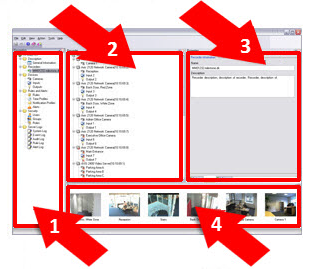
Riquadro di navigazione del sito e riquadro Gerarchia sito federata
Riquadro Panoramica
Riquadro proprietà
Pannello anteprima
Riquadro navigazione sito
Questo è l'elemento di navigazione principale in Management Client. Riflette il nome, le impostazioni e le configurazioni del sito a cui è stato effettuato l'accesso. Il nome del sito è visibile nella parte superiore del riquadro. Le funzioni sono raggruppate in categorie che riflettono la funzionalità del software.
Nel riquadro Navigazione nel sito è possibile configurare e gestire il sistema in modo che corrisponda alle proprie esigenze. Se il sistema non è un sistema a sito singolo, ma include siti federati, si noti che questi siti vengono gestiti nel riquadro Gerarchia sito federato.
Nota
Le funzionalità disponibili dipendono dal sistema in uso. Consultare l'elenco completo delle funzioni, disponibile nella pagina di panoramica sul prodotto sul sito web Milestone (<link xlink:href="https://www.milestonesys.com/products/software/xprotect-comparison/">https://www.milestonesys.com/products/software/xprotect-comparison/</link>).
Riquadro gerarchia sito federata
Questo è l'elemento di navigazione che visualizza tutti i Milestone Federated Architecture siti in una gerarchia di siti padre/figlio.
È possibile selezionare qualsiasi sito, eseguire l'accesso e avviare il Management Client relativo sito. Il sito a cui si è effettuato l'accesso è sempre in cima alla gerarchia.
Riquadro Panoramica
Fornisce una panoramica dell'elemento selezionato nel riquadro Navigazione nel sito , ad esempio come elenco dettagliato. Quando si seleziona un elemento nel riquadro Panoramica, in genere le proprietà vengono visualizzate nel riquadro Proprietà. Facendo clic con il pulsante destro del mouse sugli elementi nel riquadro Panoramica si ottiene l'accesso alle funzioni di gestione.
Riquadro proprietà
Visualizza le proprietà dell'elemento selezionato nel riquadro Panoramica. Le proprietà vengono visualizzate in diverse schede dedicate:

Pannello anteprima
Il riquadro Anteprima viene visualizzato quando si lavora con i server e i dispositivi di registrazione. Mostra le immagini in anteprima dalle telecamere selezionate o le informazioni sullo stato del dispositivo. L'esempio mostra un'immagine di anteprima della telecamera con informazioni sulla risoluzione e la velocità dei dati del flusso live della telecamera:

Per impostazione predefinita, le informazioni mostrate con le immagini di anteprima della telecamera riguardano i flussi live. Viene visualizzato in testo verde sopra l'anteprima. Se invece si desidera ottenere informazioni sul flusso di registrazione (testo rosso), selezionare Visualizza > Mostra flussi di registrazione nel menu.
Le prestazioni possono essere influenzate se il riquadro Anteprima visualizza le immagini di anteprima di molte telecamere a una frequenza fotogrammi elevata. Per controllare il numero di immagini di anteprima e la loro frequenza fotogrammi, selezionare Opzioni > Generale nel menu.