Aggiungi regole
Quando si aggiungono regole, viene visualizzata la procedura guidata Gestisci regola che elenca solo le opzioni rilevanti.
Garantisce che gli elementi richiesti non manchino in una regola. In base al contenuto della regola, vengono automaticamente suggerite le azioni di arresto appropriate, ovvero ciò che dovrebbe avvenire quando la regola non è più applicabile, garantendo di non creare involontariamente una regola infinita.
Eventi
Quando si aggiunge una regola basata su eventi, è possibile selezionare diversi tipi di eventi.
Vedere Panoramica degli eventi per ottenere una panoramica e una descrizione dei tipi di evento che è possibile selezionare.
Azioni e azioni di arresto
Quando si aggiungono regole, è possibile selezionare azioni diverse.
Alcune delle azioni richiedono un'azione di arresto. Ad esempio, se si seleziona l'azione Avvia registrazione, la registrazione si avvia e potenzialmente continua all'infinito. Di conseguenza, l'azione Avvia registrazione ha un'azione di arresto obbligatoria chiamata Arresta registrazione.
La procedura guidata Gestisci regola assicura che vengano specificate le azioni di arresto quando necessario:
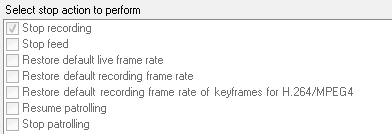
Selezione delle azioni di arresto. Nell'esempio, nota l'azione di arresto obbligatoria (selezionata, inattiva), le azioni di arresto non rilevanti (inattiva) e le azioni di arresto facoltative (selezionabile).
Vedere Azioni e azioni di arresto per una panoramica delle azioni di avvio e arresto che è possibile selezionare.
Creazione di una regola
Fare clic con il pulsante destro del mouse sull'elemento Regole > Aggiungi regola. Si apre la procedura guidata Gestisci regola. La procedura guidata consente di specificare il contenuto della regola.
Specificare un nome e una descrizione della nuova regola rispettivamente nei campi Nome e Descrizione.
Selezionare il tipo di condizione pertinente per la regola: una regola che esegue una o più azioni quando si verifica un evento particolare o una regola che esegue una o più azioni quando si immette un periodo di tempo specifico.
Fare clic su Avanti per passare al secondo passaggio della procedura guidata. Nel secondo passaggio della procedura guidata, definire ulteriori condizioni per la regola.
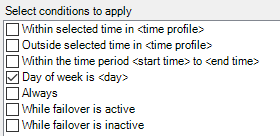
Selezionare una o più condizioni, ad esempio Giorno della settimana è <giorno>:
A seconda delle selezioni, modifica la descrizione della regola nella parte inferiore della finestra della procedura guidata:
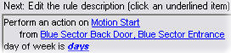
Fare clic sugli elementi sottolineati in grassetto corsivo per specificarne il contenuto esatto. Ad esempio, facendo clic sul collegamento giorni nel nostro esempio è possibile selezionare uno o più giorni della settimana a cui applicare la regola.
Dopo aver specificato le condizioni esatte, fare clic su Avanti per passare al passaggio successivo della procedura guidata e selezionare le azioni che la regola deve coprire. A seconda del contenuto e della complessità della regola, potrebbe essere necessario definire più passaggi, come eventi di arresto e azioni di arresto. Ad esempio, se una regola specifica che un dispositivo deve eseguire una particolare azione durante un intervallo di tempo (ad esempio, giovedì tra le 08.00 e le 10.30), la procedura guidata potrebbe chiedere di specificare cosa deve accadere quando termina tale intervallo di tempo.
La regola è attiva per impostazione predefinita una volta creata, se le condizioni della regola sono soddisfatte. Se non si desidera che la regola sia attiva immediatamente, deselezionare la casella di controllo Attivo.
Fare clic su Fine.