אחסון וארכוב
שים לב
הפונקציונליות הזמינה תלויה במערכת שבה אתה משתמש. ראה את רשימת התכונות המלאה, הזמינה בדף סקירת המוצר באתר Milestone (<link xlink:href="https://www.milestonesys.com/products/software/xprotect-comparison/">https://www.milestonesys.com/products/software/xprotect-comparison/</link>).
בכרטיסייה אחסון, תוכל להגדיר, לנהל ולהציג מקומות אחסון עבור שרת הקלטה שנבחר.
עבור מקומות אחסון וארכיונים של הקלטות, הפס האופקי מציג את הכמות הנוכחית של שטח פנוי. באפשרותך לציין את אופן הפעולה של שרת ההקלטות במקרה שאחסון ההקלטות יהפוך ללא זמין. הדבר רלוונטי בעיקר אם המערכת שלך כוללת שרתים למעבר בשעת תקלה.
אם אתה משתמש בנעילת ראיות, יהיה קו אדום אנכי המציג את השטח המשמש לקטעי וידאו נעולים ראיות.
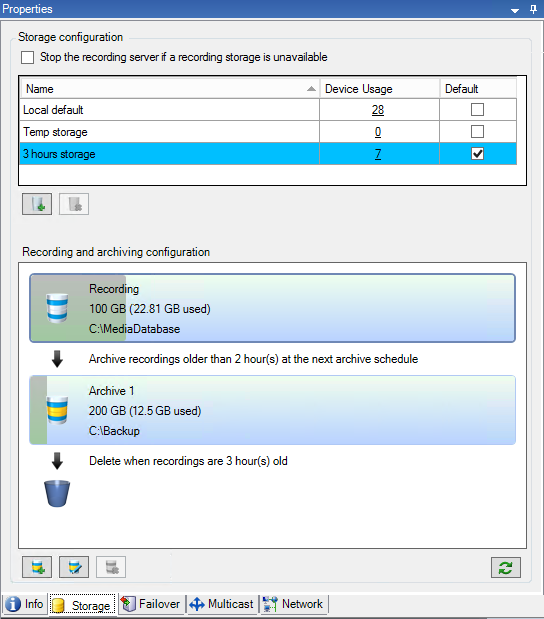
כאשר מצלמה מקליטה וידאו או שמע, כל ההקלטות שצוינו מאוחסנות כברירת מחדל באחסון שהוגדר עבור ההתקן. כל אחסון מורכב מאחסון הקלטות ששומר הקלטות במסד הנתונים של ההקלטה. לאחסון אין ארכיון ברירת מחדל, אבל אפשר ליצור את הארכיונים האלה.
כדי למנוע שמסד הנתונים של ההקלטות יתמלא, תוכל ליצור מקומות אחסון נוספים (ראה הוסף שטח אחסון חדש). באפשרותך גם ליצור ארכיונים (ראה יצירת ארכיון בתוך אחסון) בתוך כל אחסון ולהתחיל תהליך ארכיון לאחסון נתונים.
שים לב
העברה לארכיון היא העברה אוטומטית של הקלטות ממסד נתונים של הקלטה של מצלמה, לדוגמה, למיקום אחר. בדרך זו, כמות ההקלטות שתוכל לאחסן אינה מוגבלת לגודל מסד הנתונים של ההקלטה. באמצעות העברה לארכיון תוכל גם לגבות את ההקלטות שלך למדיה אחרת.
ניתן להגדיר אחסון וארכיון בכל אחד משרתי ההקלטה.
כל עוד אתה מאחסן הקלטות בארכיון באופן מקומי או בכונני רשת נגישים, באפשרותך להשתמש XProtect Smart Client כדי להציג אותן.
אם כונן דיסק נשבר ואחסון ההקלטה הופך ללא זמין, הפס האופקי הופך לאדום. עדיין ניתן לצפות בווידאו בשידור חי ב- XProtect Smart Client, אך ההקלטה והאחסון בארכיון מפסיקים עד לשחזור כונן הדיסק. אם המערכת שלך מוגדרת עם שרתי הקלטה לגיבוי בעת כשל, תוכל לציין ששרת ההקלטה יפסיק לפעול, כדי לאפשר לשרתי הגיבוי בעת כשל להשתלט על המערכת (ראה ציין אופן פעולה כאשר אחסון הקלטה אינו זמין).
להלן מזכירים בעיקר מצלמות ווידאו, אך חלים גם רמקולים, מיקרופונים, שמע וצליל.
חשוב
Milestone ממליצה שתשתמש בכונן קשיח ייעודי לאחסון הקלטות וארכיונים כדי למנוע ביצועי דיסק נמוכים. בעת אתחול הדיסק הקשיח, חשוב לשנות את הגדרת גודל יחידת ההקצאה שלו מ- 4 ל- 64 קילו-בתים. זה כדי לשפר באופן משמעותי את ביצועי ההקלטה של הדיסק הקשיח. תוכל לקרוא עוד על הקצאת גדלי יחידות ולמצוא עזרה באתר האינטרנט של Microsoft.
חשוב
הנתונים הישנים ביותר במסד נתונים מאוחסנים תמיד בארכיון אוטומטי (או נמחקים אם לא מוגדר ארכיון הבא) כאשר פחות מ- 5GB של שטח פנוי. אם יש פחות מ-1GB של שטח פנוי, הנתונים נמחקים. מסד נתונים דורש תמיד 250MB של שטח פנוי. אם תגיע למגבלה זו מאחר שהנתונים אינם נמחקים מהר מספיק, נסיונות כתיבה למסד הנתונים עלולים להיכשל ובמקרה זה לא ייכתבו נתונים נוספים למסד הנתונים עד שתפנה מספיק מקום. הגודל המרבי בפועל של מסד הנתונים שלך הופך לכמות הג׳יגה-בתים שאתה מציין, פחות 5GB.
חשוב
למידע מפורט על האופן שבו ניתן להגדיר את תצורת XProtect מערכת ניהול הווידאו שלך לפעול במצב תואם FIPS 140-2, עיין בסעיף FIPS 140-2 compliance במדריך ההקשחה.
צירוף התקנים לאחסון
לאחר שתגדיר את הגדרות האחסון והארכיון עבור שרת הקלטה, תוכל לאפשר אחסון וארכיון עבור מצלמות בודדות או קבוצה של מצלמות. ניתן לעשות זאת מהמכשירים הבודדים או מקבוצת המכשירים. ראה צירוף התקן או קבוצת התקנים לאחסון.
העברה לארכיון בפועל
כאשר אתה מאפשר העברה לארכיון עבור מצלמה או קבוצת מצלמות, התוכן של אחסון ההקלטה מועבר אוטומטית לארכיון הראשון במרווחים שאתה מגדיר.
בהתאם לדרישות שלך, תוכל להגדיר ארכיון אחד או יותר עבור כל אחד ממחסני האחסון שלך. ניתן לאתר ארכיונים במחשב שרת ההקלטה עצמו, או במיקום אחר שאליו המערכת יכולה להגיע, לדוגמה בכונן רשת.
באמצעות הגדרת הארכיון שלך בצורה יעילה, תוכל למטב את צורכי האחסון. לעתים קרובות, אתה רוצה להפוך את ההקלטות בארכיון לתפוס כמה שפחות מקום, במיוחד על בסיס ארוך טווח, שבו זה אולי אפילו אפשרי להרפות איכות התמונה קצת. אתה מטפל בארכיון יעיל מהכרטיסייה אחסון של שרת הקלטה על ידי התאמת מספר הגדרות תלויות זו בזו:
שמירת אחסון הקלטות
גודל אחסון הקלטה
שמירת ארכיון
גודל ארכיון
רשימת ארכיון
הצפנה
תמונות לשנייה (FPS)
שדות הגודל מגדירים את גודל אחסון ההקלטה, המודגם על ידי הצילינדר, והארכיון שלו בהתאמה:
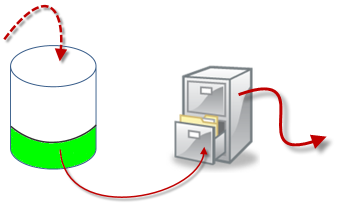
נתונים הועברו מאחסון הקלטה לאחסון ארכיון ב- XProtect VMS
באמצעות הגדרת זמן שמירה וגודל לאחסון ההקלטה, המודגמת על ידי האזור הלבן בצילינדר, אתה מגדיר כמה הקלטות ישנות חייבות להיות לפני שהן מועברות לארכיון. בדוגמה המאוירת שלנו, אתה מאחסן את ההקלטות בארכיון כאשר הן ישנות מספיק כדי לאחסן אותן בארכיון.
הגדרת זמן השמירה והגודל עבור ארכיונים מגדירה כמה זמן ההקלטות נשארות בארכיון. ההקלטות נשארות בארכיון למשך הזמן שצוין, או עד שהארכיון מגיע למגבלת הגודל שצוינה. כאשר הגדרות אלה מתקיימות, המערכת מתחילה להחליף הקלטות ישנות בארכיון.
לוח הזמנים של העברה לארכיון מגדיר את התדירות ואת הזמנים שבהם מתבצעת העברה לארכיון.
FPS קובע את גודל הנתונים במסדי הנתונים.
כדי לאחסן את ההקלטות שלך בארכיון, עליך להגדיר את כל הפרמטרים האלה בהתאם זה לזה. המשמעות היא שתקופת השמירה של הארכיון הבא חייבת להיות תמיד ארוכה מתקופת השמירה של ארכיון או מסד נתונים נוכחי של הקלטה. הסיבה לכך היא שמספר ימי השמירה המוצהרים עבור ארכיון כולל את כל ימי השמירה שצוינו קודם לכן בתהליך. העברה לארכיון חייבת להתקיים תמיד בתדירות גבוהה יותר מתקופת השמירה, אחרת אתה עלול לאבד נתונים. אם יש לך משך שמירה של 24 שעות, כל הנתונים שגילם עולה על 24 שעות יימחקו. לכן, כדי להעביר את הנתונים שלך בבטחה לארכיון הבא, חשוב להפעיל ארכיון לעתים קרובות יותר מאשר כל 24 שעות.
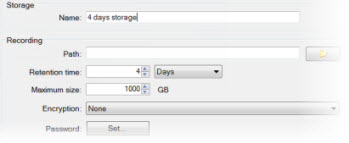
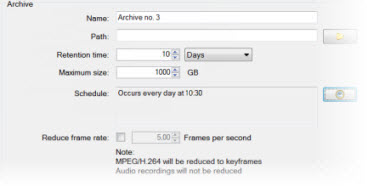
דוגמה: באחסון זה (תמונה משמאל) זמן השמירה הוא 4 ימים, ובאחסון הבא (תמונה מימין) זמן השמירה הוא 10 ימים. העברה לארכיון מוגדרת להתרחש מדי יום בשעה 10:30, ומבטיחה העברה לארכיון תכופה הרבה יותר מזמן שמירה.
דוגמה לזמני שמירה בהקלטות ב- XProtect Management Client | דוגמה לזמני שמירה בארכיונים XProtect Management Client |
|---|---|
 |  |
ניתן גם לשלוט בארכיון באמצעות כללים ואירועים.