שרתי הקלטה (צומת שרתים)
חלון הגדרות שרת הקלטה
כאשר תלחץ באמצעות לחצן העכבר הימני על סמל מגש מנהל שרת ההקלטה ותבחר שנה הגדרות, תוכל לציין את הדברים הבאים:
שם | תיאור |
|---|---|
כתובת | כתובת IP (דוגמה: 123.123.123.123) או שם מחשב מארח (דוגמה: השרת שלנו) של שרת הניהול שאליו יש לחבר את שרת ההקלטה. מידע זה נחוץ כדי ששרת ההקלטה יוכל לתקשר עם שרת הניהול. |
יציאה | מספר היציאה שבו יש להשתמש בעת תקשורת עם שרת הניהול. ברירת המחדל היא יציאה 9000. באפשרותך לשנות זאת אם יהיה צורך. |
יציאת שרת אינטרנט | מספר יציאה שישמש לטיפול בבקשות שרת אינטרנט, לדוגמה לטיפול בפקודות בקרת מצלמה PTZ ולאיתור בקשות שידור חי מ- XProtect Smart Client. ברירת המחדל היא יציאה 7563. באפשרותך לשנות זאת אם יהיה צורך. |
הצפן חיבורים משרת הניהול לשרת ההקלטה | לפני שתאפשר הצפנה ותבחר אישור אימות שרת מהרשימה, ודא תחילה שאתה מאפשר הצפנה בשרת הניהול וששרת הניהול סומך על אישור שרת ההקלטה. |
הצפן חיבורים ללקוחות ושירותים המזרימים נתונים | לפני שתהפוך הצפנה לזמינה ותבחר אישור אימות שרת מהרשימה, ודא שהאישור מהימן בכל המחשבים הפועלים באמצעות שירותים המאחזרים זרימות נתונים משרת ההקלטה. XProtect Smart Client ואת כל השירותים המאחזרים זרמי נתונים משרת ההקלטה יש לשדרג לגרסה 2019 R1 או גרסה מאוחרת יותר. ייתכן שיהיה צורך לעדכן פתרונות צד שלישי מסוימים שנוצרו באמצעות גרסאות MIP SDK ישנות מ-2019 R1. כדי לוודא ששרת ההקלטה שלך משתמש בהצפנה, ראה הצג מצב הצפנה ללקוחות. |
פרטים | הצג את מידע מאגר האישורים של Windows אודות האישור שנבחר. |
מאפייני שרתי הקלטה
כרטיסיית מידע (שרת הקלטה)
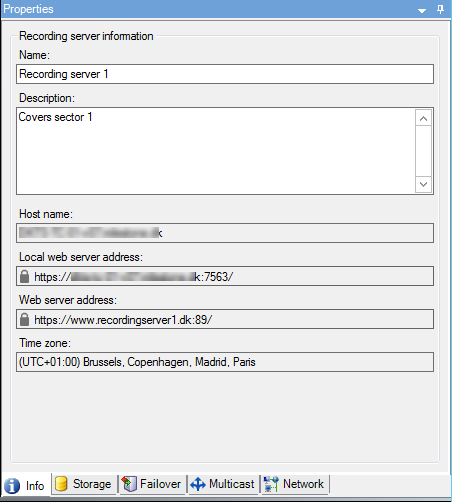
בכרטיסייה מידע, תוכל לאמת או לערוך את השם והתיאור של שרת ההקלטות.
באפשרותך להציג את השם והכתובות של המארח. סמל המנעול מול כתובת שרת האינטרנט מציין תקשורת מוצפנת עם הלקוחות והשירותים המאחזרים זרימות נתונים משרת הקלטה זה.
שם | תיאור |
|---|---|
שם | באפשרותך לבחור להזין שם עבור שרת ההקלטות. השם נמצא בשימוש במערכת ובלקוחות כאשר שרת ההקלטה מופיע ברשימה. השם אינו חייב להיות ייחודי. בעת שינוי שם של שרת הקלטה, השם משתנה באופן כללי ב- Management Client. |
תיאור | ניתן לבחור להזין תיאור המופיע במספר רישומים במערכת. תיאור אינו חובה. |
שם מחשב מארח | הצגת שם המארח של שרת ההקלטה. |
כתובת שרת אינטרנט מקומי | הצגת הכתובת המקומית של שרת האינטרנט של שרת ההקלטה. אתה משתמש בכתובת המקומית, לדוגמה, לטיפול בפקודות בקרת מצלמה PTZ, ולטיפול בבקשות גלישה ובקשות שידור חי מ- XProtect Smart Client. הכתובת כוללת את מספר היציאה המשמש לתקשורת עם שרתי אינטרנט (בדרך כלל, יציאה 7563). אם תאפשר הצפנה ללקוחות ולשרתים המאחזרים זרימות נתונים משרת ההקלטה, יופיע סמל מנעול והכתובת כוללת https במקום http. |
כתובת שרת אינטרנט | הצגת הכתובת הציבורית של שרת האינטרנט של שרת ההקלטה באינטרנט. אם ההתקנה שלך משתמשת בחומת אש או בנתב NAT, הזן את הכתובת של חומת האש או נתב NAT כך שלקוחות הניגשים למערכת הפיקוח באינטרנט יוכלו להתחבר לשרת ההקלטה. עליך לציין את הכתובת הציבורית ומספר היציאה בכרטיסיה רשת. אם תאפשר הצפנה ללקוחות ולשרתים המאחזרים זרימות נתונים משרת ההקלטה, יופיע סמל מנעול והכתובת כוללת https במקום http. |
אזור זמן | הצגת אזור הזמן שבו ממוקם שרת ההקלטה. |
לשונית אחסון (שרת הקלטה)
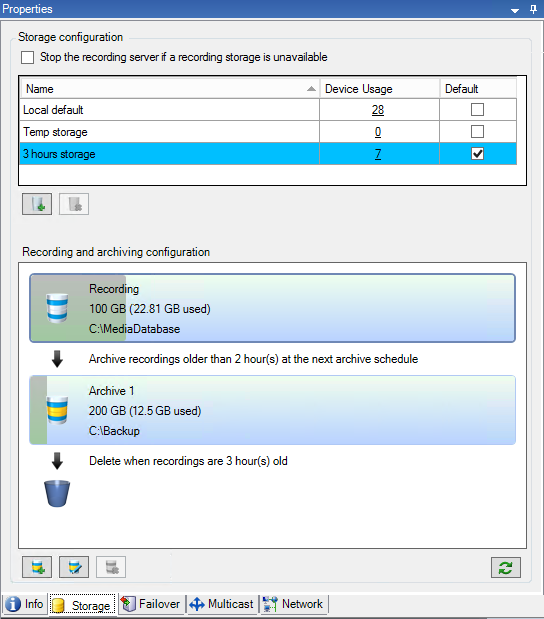
בכרטיסייה אחסון, תוכל להגדיר, לנהל ולהציג מקומות אחסון עבור שרת הקלטה שנבחר.
עבור מקומות אחסון וארכיונים של הקלטות, הפס האופקי מציג את הכמות הנוכחית של שטח פנוי. באפשרותך לציין את אופן הפעולה של שרת ההקלטות במקרה שאחסון ההקלטות יהפוך ללא זמין. הדבר רלוונטי בעיקר אם המערכת שלך כוללת שרתים למעבר בשעת תקלה.
אם אתה משתמש בנעילת ראיות, יהיה קו אדום אנכי המציג את השטח המשמש לקטעי וידאו נעולים ראיות.
מאפייני הגדרות אחסון והקלטה
שים לב
הפונקציונליות הזמינה תלויה במערכת שבה אתה משתמש. ראה את רשימת התכונות המלאה, הזמינה בדף סקירת המוצר באתר Milestone (<link xlink:href="https://www.milestonesys.com/products/software/xprotect-comparison/">https://www.milestonesys.com/products/software/xprotect-comparison/</link>).
כדי לגשת להגדרות האחסון וההקלטה, לחץ על ערוך סמל אחסון הקלטה :
בתיבת הדו-שיח הגדרות אחסון והקלטה, ציין את הדברים הבאים:
שם | תיאור |
|---|---|
שם | במידת הצורך, שנה את שם מקום האחסון. השמות חייבים להיות ייחודיים. |
נתיב | ציין את הנתיב לספריה שבה אתה שומר הקלטות באחסון זה. האחסון לא בהכרח צריך להיות ממוקם במחשב שרת ההקלטה. אם הספרייה אינה קיימת, ניתן ליצור אותה. יש לציין כונני רשת באמצעות תבנית UNC (מוסכמה עולמית למתן שמות), דוגמה: |
משך שמירה | ציין למשך כמה זמן ההקלטות צריכות להישאר בארכיון לפני מחיקתן או העברתן לארכיון הבא (בהתאם להגדרות הארכיון). זמן השמירה חייב להיות תמיד ארוך יותר מזמן השמירה של הארכיון הקודם או של מסד הנתונים המשמש כברירת מחדל להקלטה. הסיבה לכך היא שמספר ימי השמירה שצוינו עבור ארכיון כולל את כל תקופות השמירה שצוינו קודם לכן בתהליך. |
גודל מרבי | בחר את המספר המרבי של ג׳יגה-בתים של נתוני הקלטה לשמירה במסד הנתונים של ההקלטה. נתוני הקלטה העולים על מספר הג׳יגה-בתים שצוין מועברים אוטומטית לארכיון הראשון ברשימה - אם צוין כזה - או נמחקים. חשובכאשר פחות מ- 5GB של שטח פנוי, המערכת תמיד מוחקת ארכיון אוטומטי (או מוחקת אם לא מוגדר ארכיון הבא) את הנתונים הישנים ביותר במסד הנתונים. אם יש פחות מ-1GB של שטח פנוי, הנתונים נמחקים. מסד נתונים דורש תמיד 250MB של שטח פנוי. אם הגעת למגבלה זו (אם הנתונים אינם נמחקים מהר מספיק), לא ייכתבו נתונים נוספים במסד הנתונים עד שתפנה מספיק מקום. הגודל המרבי בפועל של מסד הנתונים שלך הוא כמות הג׳יגה-בתים שאתה מציין, פחות 5GB. |
חתימה | אפשור חתימה דיגיטלית עבור ההקלטות. לדוגמה, פירוש הדבר שהמערכת מאשרת שהווידאו המיוצא לא עבר שינויים או טיפול שלא כדין בעת הקרנתו. המערכת משתמשת באלגוריתם SHA-2 לחתימה דיגיטלית. |
הצפנה | בחר את רמת ההצפנה של ההקלטות:
המערכת משתמשת באלגוריתם AES-256 להצפנה. אם תבחר באפשרות בהיר (פחות שימוש ב-CPU), חלק מההקלטה יוצפן. אם תבחר באפשרות חזק (שימוש רב יותר ב-CPU), ההקלטה כולה תהיה מוצפנת. אם תבחר לאפשר הצפנה, עליך לציין סיסמה גם להלן. |
סיסמה | הזן סיסמה עבור המשתמשים המורשים להציג נתונים מוצפנים. Milestone ממליצה להשתמש בסיסמאות חזקות. סיסמאות חזקות אינן מכילות מילים שניתן למצוא במילון או שהן חלק משם המשתמש. הם כוללים שמונה תווים אלפא-נומריים או יותר, אותיות רישיות וקטנות ותווים מיוחדים. |
מאפייני הגדרות ארכיון
כדי לגשת להגדרות הארכיון, לחץ על סמל הוספת ארכיון:
בתיבת הדו-שיח הגדרות ארכיון, ציין את הדברים הבאים:
שם | תיאור |
|---|---|
שם | במידת הצורך, שנה את שם מקום האחסון. השמות חייבים להיות ייחודיים. |
נתיב | ציין את הנתיב לספריה שבה אתה שומר הקלטות באחסון זה. האחסון לא בהכרח צריך להיות ממוקם במחשב שרת ההקלטה. אם הספרייה אינה קיימת, ניתן ליצור אותה. יש לציין כונני רשת באמצעות תבנית UNC (מוסכמה עולמית למתן שמות), דוגמה: |
משך שמירה | ציין למשך כמה זמן ההקלטות צריכות להישאר בארכיון לפני מחיקתן או העברתן לארכיון הבא (בהתאם להגדרות הארכיון). זמן השמירה חייב להיות תמיד ארוך יותר מזמן השמירה של הארכיון הקודם או של מסד הנתונים המשמש כברירת מחדל להקלטה. הסיבה לכך היא שמספר ימי השמירה שצוינו עבור ארכיון כולל את כל תקופות השמירה שצוינו קודם לכן בתהליך. |
גודל מרבי | בחר את המספר המרבי של ג׳יגה-בתים של נתוני הקלטה לשמירה במסד הנתונים של ההקלטה. נתוני הקלטה העולים על מספר הג׳יגה-בתים שצוין מועברים אוטומטית לארכיון הראשון ברשימה - אם צוין כזה - או נמחקים. חשובכאשר פחות מ- 5GB של שטח פנוי, המערכת תמיד מוחקת ארכיון אוטומטי (או מוחקת אם לא מוגדר ארכיון הבא) את הנתונים הישנים ביותר במסד הנתונים. אם יש פחות מ-1GB של שטח פנוי, הנתונים נמחקים. מסד נתונים דורש תמיד 250MB של שטח פנוי. אם הגעת למגבלה זו (אם הנתונים אינם נמחקים מהר מספיק), לא ייכתבו נתונים נוספים במסד הנתונים עד שתפנה מספיק מקום. הגודל המרבי בפועל של מסד הנתונים שלך הוא כמות הג׳יגה-בתים שאתה מציין, פחות 5GB. |
רשימה | ציין לוח זמנים לאחסון בארכיון המתאר את מרווחי הזמן שבהם תהליך האחסון בארכיון אמור להתחיל. אתה יכול ארכיון בתדירות גבוהה מאוד (באופן עקרוני כל שעה בכל ימות השנה), או לעתים רחוקות מאוד (למשל, בכל יום שני הראשון של כל 36 חודשים). |
הפחת קצב מסגרות | כדי להפחית FPS בעת העברה לארכיון, סמן את תיבת הסימון 'הפחת קצב מסגרות׳ והגדר מסגרת לשנייה (FPS). הפחתת קצב המסגרות במספר נבחר של תמונות לשנייה גורמת להקלטה שלך לתפוס פחות מקום בארכיון, אבל היא גם מפחיתה את איכות הארכיון שלך. MPEG-4/H.264/H.265 מצטמצם אוטומטית למסגרות מפתח כמינימום. 0.1 = 1 מסגרת לכל 10 שניות. |
כרטיסיית מעבר לגיבוי בעת כשל (שרת הקלטה)
שים לב
הפונקציונליות הזמינה תלויה במערכת שבה אתה משתמש. ראה את רשימת התכונות המלאה, הזמינה בדף סקירת המוצר באתר Milestone (<link xlink:href="https://www.milestonesys.com/products/software/xprotect-comparison/">https://www.milestonesys.com/products/software/xprotect-comparison/</link>).
אם הארגון שלך משתמש בשרתי הקלטה לגיבוי בעת כשל, השתמש בכרטיסיה גיבוי בעת כשל כדי להקצות שרתי גיבוי בעת כשל לשרתי הקלטה, ראה מאפייני כרטיסיית מעבר לגיבוי בעת כשל.
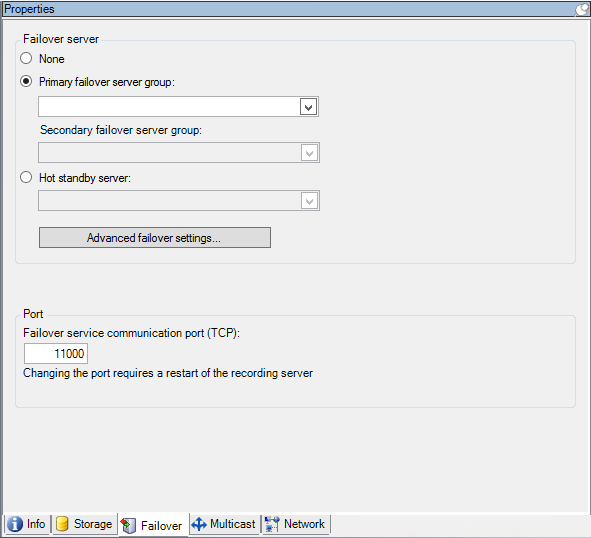
לפרטים על שרתי הקלטה לגיבוי בעת כשל, הגדרות התקנה וגיבוי בעת כשל, קבוצות לגיבוי בעת כשל וההגדרות שלהן, ראה שרתי הקלטות לגיבוי בעת כשל.
מאפייני כרטיסיית מעבר לגיבוי בעת כשל
שם | תיאור |
|---|---|
ללא | בחר הגדרה ללא שרתי הקלטה לגיבוי בעת כשל. |
קבוצת שרתים ראשית לגיבוי בעת כשל / קבוצת שרתים משנית לגיבוי בעת כשל | בחר הגדרה רגילה של מעבר לגיבוי בעת כשל עם קבוצת שרתים ראשית אחת ואולי קבוצת שרתים משנית אחת לגיבוי בעת כשל. |
שרת המתנה חם | בחר הגדרת המתנה חמה עם שרת הקלטה ייעודי אחד כשרת המתנה חם. |
הגדרות מתקדמות לגיבוי בעת כשל | פתיחת החלון המתקדם של הגדרות מעבר לגיבוי בעת כשל:
|
יציאת תקשורת (TCP) של שירות גיבוי בעת כשל | כברירת מחדל, מספר היציאה 11000. אתה משתמש ביציאה זו לתקשורת בין שרתי הקלטה לשרתי הקלטה לגיבוי בעת כשל. אם תשנה את היציאה, שרת ההקלטה חייב לפעול וחייב להיות מחובר לשרת הניהול. |
כרטיסיית שידור לקבוצה (שרת הקלטה)
המערכת שלך תומכת בשידור לקבוצה של זרמים חיים משרתי הקלטה. אם מספר XProtect Smart Client משתמשים רוצים להציג וידאו בשידור חי מאותה מצלמה, שידור לקבוצה עוזר לחסוך משאבי מערכת ניכרים. שידור לקבוצה שימושי במיוחד אם אתה משתמש בפונקציונליות Matrix, שבה לקוחות מרובים דורשים וידאו בשידור חי מאותה מצלמה.
שידור לקבוצה אפשרי רק עבור הזרמות חיות, לא עבור וידאו/שמע מוקלטים.
Note
אם שרת הקלטה כולל יותר מכרטיס ממשק רשת אחד, ניתן להשתמש בשידור לקבוצה רק באחד מהם. באמצעות הכלי Management Client תוכל לציין באיזה מהם להשתמש.
Note
אם אתה משתמש בשרתי גיבוי בעת כשל, זכור לציין גם את כתובת ה- IP של כרטיס ממשק הרשת בשרתי הגיבוי (ראה כרטיסיית שידור לקבוצה (שרת גיבוי בעת כשל)).
Note
היישום המוצלח של שידור לקבוצה מחייב גם להגדיר את ציוד הרשת שלך כדי להעביר מנות נתונים של שידור לקבוצה הנדרשת של נמענים בלבד. אם לא, ייתכן ששידור לקבוצה אינו שונה משידור, מה שעלול להאט משמעותית את תקשורת הרשת.
הקצה טווח כתובות IP
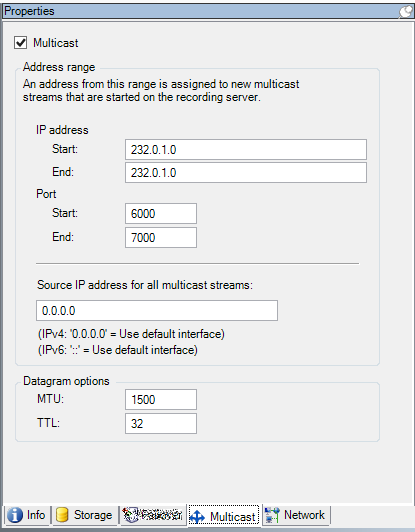
ציין את הטווח שברצונך להקצות ככתובות עבור זרימות שידור לקבוצה משרת ההקלטות שנבחר. הלקוחות מתחברים לכתובות אלה כאשר המשתמשים צופים בווידאו של שידור לקבוצה משרת ההקלטות.
עבור כל הזנה של מצלמת שידור לקבוצה, שילוב כתובת ה- IP והיציאה חייב להיות ייחודי (דוגמת IPv4: 232.0.1.0:6000). באפשרותך להשתמש בכתובת IP אחת וביציאות רבות, או בכתובות IP רבות ובפחות יציאות. כברירת מחדל, המערכת מציעה כתובת IP יחידה וטווח של 1000 יציאות, אך תוכל לשנות זאת כנדרש.
כתובות IP לשידור לקבוצה חייבות להיות בטווח שהוגדר להקצאת מארח דינאמי על ידי IANA. IANA היא הרשות המפקחת על הקצאת כתובות IP גלובלית.
שם | תיאור |
|---|---|
כתובת IP | בשדה 'התחלה׳, ציין את כתובת ה- IP הראשונה בטווח הדרוש. לאחר מכן, ציין את כתובת ה- IP האחרונה בטווח בשדה סיום. |
יציאה | בשדה 'התחלה׳, ציין את מספר היציאה הראשון בטווח הדרוש. לאחר מכן, ציין את מספר היציאה האחרון בטווח בשדה סיום. |
כתובת IP של מקור הווידאו עבור כל זרימות השידור לקבוצה | ניתן לבצע שידור לקבוצה רק בכרטיס ממשק רשת אחד, כך ששדה זה רלוונטי אם שרת ההקלטה שלך כולל יותר מכרטיס ממשק רשת אחד או אם יש לו כרטיס ממשק רשת עם יותר מכתובת IP אחת. כדי להשתמש בממשק ברירת המחדל של שרת ההקלטה, השאירו את הערך 0.0.0.0 (IPv4) או :: (IPv6) בשדה. אם ברצונך להשתמש בכרטיס ממשק רשת אחר או בכתובת IP אחרת באותו כרטיס ממשק רשת, ציין את כתובת ה- IP של הממשק הנדרש.
|
ציין אפשרויות יחידת נתונים
ציין את ההגדרות עבור מנות נתונים (יחידות נתונים) המועברות באמצעות שידור לקבוצה.
שם | תיאור |
|---|---|
MTU | יחידת שידור מרבית, גודל מנת הנתונים הפיזיים הגדול ביותר המותר (נמדד בבתים). הודעות הגדולות מ- MTU שצוין מפוצלות למנות קטנות יותר לפני שליחתן. ערך ברירת המחדל הוא 1500, שהוא גם ערך ברירת המחדל ברוב מחשבי Windows וברשתות Ethernet. |
TTL | Time To Live, המספר הגדול ביותר המותר של דילוגים שחבילת נתונים אמורה להיות מסוגלת לנסוע לפני שהיא מבוטלת או מוחזרת. דילוג הוא נקודה בין שני התקני רשת, בדרך כלל נתב. ערך ברירת המחדל הוא 128. |
כרטיסיית רשת (שרת הקלטה)
חשוב
אם עליכם לגשת ל-VMS באמצעות XProtect Smart Client רשת ציבורית או לא מהימנה, Milestone ממליצה להשתמש בחיבור מאובטח באמצעות VPN. הדבר מסייע להבטיח שהתקשורת בין XProtect Smart Client שרת ה-VMS לשרת תהיה מוגנת.
אתה מגדיר כתובת IP ציבורית של שרת הקלטה בכרטיסיה 'רשת׳.
לקוחות יכולים להתחבר מהרשת המקומית וכן מהאינטרנט, ובשני המקרים על מערכת הפיקוח לספק כתובות מתאימות כדי שהלקוחות יוכלו לקבל גישה לווידאו בשידור חי ומוקלט משרתי ההקלטה:
כאשר לקוחות מתחברים באופן מקומי, מערכת הפיקוח צריכה להשיב עם כתובות מקומיות ומספרי יציאות
כאשר לקוחות מתחברים מהאינטרנט, מערכת הפיקוח צריכה להשיב באמצעות הכתובת הציבורית של שרת ההקלטה. זוהי הכתובת של חומת האש או נתב ה- NAT (תרגום כתובות רשת), ולעתים קרובות גם מספר יציאה אחר. לאחר מכן, ניתן להעביר את הכתובת ואת היציאה לכתובת המקומית של השרת וליציאה.