פריסת חלוניות
שים לב
האיור מתאר פריסת חלון טיפוסית. באפשרותך להתאים אישית את הפריסה כך שהיא עשויה להיראות שונה במחשב שלך.
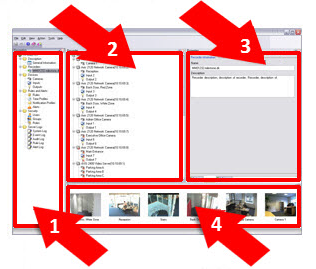
חלונית ניווט באתר וחלונית היררכיית אתר מאוחד
חלונית סקירה
חלונית מאפיינים
חלונית תצוגה מקדימה
חלונית ניווט אתר
זהו רכיב הניווט הראשי שלך ב- Management Client. הוא משקף את השם, ההגדרות והתצורות של האתר שנכנסת אליו. שם האתר גלוי בחלק העליון של החלונית. התכונות מקובצות לקטגוריות המשקפות את הפונקציונליות של התוכנה.
בחלונית ניווט באתר, באפשרותך להגדיר ולנהל את המערכת כך שהיא תתאים לצרכיך. אם המערכת שלך אינה מערכת של אתר יחיד, אלא כוללת אתרים מאוחדים, שים לב שאתה מנהל אתרים אלה בחלונית הירארכיית אתרים מאוחדת.
שים לב
הפונקציונליות הזמינה תלויה במערכת שבה אתה משתמש. ראה את רשימת התכונות המלאה, הזמינה בדף סקירת המוצר באתר Milestone (<link xlink:href="https://www.milestonesys.com/products/software/xprotect-comparison/">https://www.milestonesys.com/products/software/xprotect-comparison/</link>).
חלונית היררכיית אתר מאוחד
זהו רכיב הניווט שלך שמציג את כל Milestone Federated Architecture האתרים בהירארכיית אתר אב/צאצא.
באפשרותך לבחור כל אתר, להיכנס אליו ולבחור את האתר Management Client שיושק. האתר שאליו אתה מחובר נמצא תמיד בראש ההירארכיה.
חלונית סקירה
הצגת סקירה כללית של הרכיב שבחרת בחלונית ניווט באתר, לדוגמה כרשימה מפורטת. בעת בחירת רכיב בחלונית סקירה, הוא מציג בדרך כלל את המאפיינים בחלונית מאפיינים. בעת לחיצה באמצעות לחצן העכבר הימני על רכיבים בחלונית סקירה, אתה מקבל גישה לתכונות הניהול.
חלונית מאפיינים
הצגת מאפייני הרכיב שנבחר בחלונית סקירה. המאפיינים מופיעים במספר כרטיסיות ייעודיות:

חלונית תצוגה מקדימה
חלונית התצוגה המקדימה מופיעה כאשר אתה עובד עם שרתי הקלטה ועם התקני הקלטה. הוא מציג תמונות תצוגה מקדימה מהמצלמות שנבחרו או מציג מידע על מצב ההתקן. הדוגמה מציגה תצוגה מקדימה של תמונה במצלמה עם מידע על הרזולוציה וקצב הנתונים של הזרימה החיה של המצלמה:

כברירת מחדל, המידע המוצג יחד עם התצוגה המקדימה של תמונות המצלמה נוגע לזרמים חיים. הטקסט מוצג בטקסט ירוק מעל התצוגה המקדימה. אם ברצונך להקליט מידע על הזרמה במקום זאת (טקסט אדום), בחר תצוגה > הצג זרמי הקלטה בתפריט.
הביצועים עשויים להיות מושפעים אם חלונית התצוגה המקדימה מציגה תמונות תצוגה מקדימה ממצלמות רבות בקצב מסגרות גבוה. כדי לשלוט במספר התמונות בתצוגה מקדימה ובקצב המסגרות שלהן, בחרו 'אפשרויות׳ > 'כללי׳ בתפריט.