ניהול שירותי שרת
במחשב המפעיל שירותי שרת, תמצא סמלי מגש מנהל שרת באזור ההודעות. באמצעות סמלים אלה, אתה יכול לקבל מידע על השירותים ולבצע משימות מסוימות. הדבר כולל, לדוגמה, בדיקת מצב השירותים, הצגת יומנים או הודעות מצב, והפעלה והפסקה של השירותים.
סמלי מגש מנהל שרתים
סמלי המגש בטבלה מציגים את המצבים השונים של השירותים הפועלים בשרת הניהול, בשרת ההקלטה, בשרת ההקלטה המשמש למעבר בשעת תקלה ובשרת האירועים. הן גלויות במחשבים שבהם מותקנים השרתים, באזור ההודעות:
Management Server Manager | מנהל שרתי הקלטה | Event Server Manager | מנהל שרת הקלטה לגיבוי בעת כשל | תיאור |
|---|---|---|---|---|
 |  |  |  | פועל מופיע כאשר שירות שרת מופעל ומופעל. שים לבאם Failover Recording Server השירות פועל, הוא יכול להשתלט אם שרתי ההקלטה הרגילים נכשלים. |
 |  |  |  | נעצר מופיע כאשר שירות שרת נעצר. שים לבאם Failover Recording Server השירות מפסיק, הוא לא יכול להשתלט אם שרת ההקלטה הרגיל נכשל. |
 |  |  |  | מתחיל מופיע כאשר שירות שרת נמצא בתהליך הפעלה. בנסיבות רגילות, סמל המגש משתנה לאחר זמן קצר להפעלה. |
 |  |  | מפסיק מופיע כאשר שירות שרת נמצא בתהליך הפסקה. בנסיבות רגילות, סמל המגש משתנה לאחר זמן קצר ל׳נעצר׳. | |
 |  | במצב לא מוגדר מופיע כאשר שירות השרת נטען לראשונה ועד לקבלת המידע הראשון, שעליה סמל המגש, בנסיבות רגילות, משתנה להתחלה ולאחר מכן להפעלה. | ||
 |  | פועל במצב לא מקוון בדרך כלל מופיע כאשר שרת ההקלטה או שירות ההקלטה לגיבוי בעת כשל פועלים אך Management Server השירות אינו פועל. |
הפעל או עצור את Management Server השירות
סמל מגש Management Server מציין את מצב Management Server השירות, לדוגמה פועל. באמצעות סמל זה, תוכל להפעיל או להפסיק את Management Server השירות. אם תפסיק את Management Server השירות, לא תוכל להשתמש Management Client.
באזור ההודעות, לחץ באמצעות לחצן העכבר הימני על סמל מגש Management Server Manager. מופיע תפריט תלוי-הקשר.
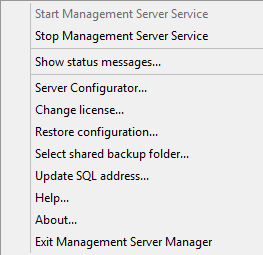
אם השירות הופסק, לחץ על 'הפעל Management Server שירות׳ כדי להפעיל אותו. סמל המגש משתנה כדי לשקף את המצב החדש.
כדי להפסיק את השירות, לחץ על 'הפסק Management Server שירות׳.
שים לב
לקבלת מידע נוסף, ראה סמלי מגש מנהל שרת.
הפעל או עצור את Recording Server השירות
סמל המגש של מנהל שרת ההקלטה מציין את מצב Recording Server השירות, לדוגמה פועל. באמצעות סמל זה, תוכל להפעיל או להפסיק את Recording Server השירות. אם תפסיק את Recording Server השירות, המערכת שלך לא תוכל לקיים אינטראקציה עם התקנים המחוברים לשרת. פירוש הדבר הוא שאינך יכול לצפות בווידאו בשידור חי או להקליט וידאו.
באזור ההודעות, לחץ באמצעות לחצן העכבר הימני על סמל מגש מנהל שרת ההקלטה.
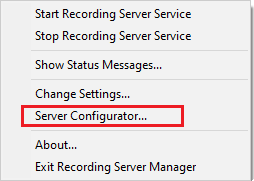
אם השירות הופסק, לחץ על 'הפעל Recording Server שירות׳ כדי להפעיל אותו. סמל המגש משתנה כדי לשקף את המצב החדש.
כדי להפסיק את השירות, לחץ על 'הפסק Recording Server שירות׳.
שים לב
לקבלת מידע נוסף, ראה סמלי מגש מנהל שרת.
הצגת הודעות מצב עבור שרת ניהול או שרת הקלטה
באזור ההודעות, לחץ באמצעות לחצן העכבר הימני על סמל המגש הרלוונטי.
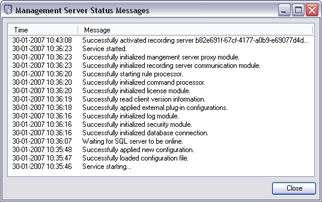
בחר הצג הודעות מצב. בהתאם לסוג השרת מופיע החלון 'הודעות מצב של שרת הניהול׳ או 'הודעות מצב של שרת הקלטה׳, ובו רשומות הודעות מצב עם חותמת זמן:
נהל את ההצפנה באמצעות Server Configurator
השתמש ב- Server Configurator כדי לבחור אישורים בשרתים מקומיים עבור תקשורת מוצפנת ולרשום שירותי שרת כדי להפוך אותם למתאימים לתקשורת עם השרתים.
פתח את Server Configurator ה- מתפריט ההפעלה של Windows, מסמל מגש שרת הניהול או מסמל מגש שרת ההקלטה. ראה Server Configurator (תוכנית שירות).
לקבלת מידע נוסף, ראה: Certificates guide for Milestone XProtect products.
הפעל, עצור או הפעל מחדש את Event Server השירות
סמל מגש Event Server Manager מציין את מצב Event Server השירות, לדוגמה פועל. באמצעות סמל זה, באפשרותך להפעיל, לעצור או להפעיל מחדש את Event Server השירות. אם תפסיק את השירות, חלקים מהמערכת לא יפעלו, כולל אירועים ואזעקות. עם זאת, עדיין תוכל להציג ולהקליט וידאו. לקבלת מידע נוסף, ראה מפסיק את Event Server השירות.
באזור ההודעות, לחץ באמצעות לחצן העכבר הימני על סמל מגש Event Server Manager.
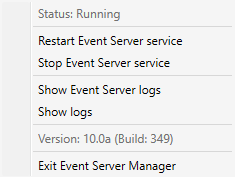
אם השירות הופסק, לחץ על 'הפעל Event Server שירות׳ כדי להפעיל אותו. סמל המגש משתנה כדי לשקף את המצב החדש.
כדי להפעיל מחדש או להפסיק את השירות, לחץ על הפעל מחדש Event Server שירות או על הפסק Event Server שירות.
שים לב
לקבלת מידע נוסף על סמלי המגש, ראה סמלי מגש מנהל שרתים.
מפסיק את Event Server השירות
בעת התקנת תוספי MIP בשרת האירועים, עליך תחילה להפסיק את Event Server השירות ולאחר מכן להפעיל אותו מחדש. בעוד השירות מופסק, אזורים רבים של מערכת VMS לא יתפקדו:
בשרת האירועים לא מאוחסנים אירועים או התראות. עם זאת, אירועי מערכת והתקן עדיין מפעילים פעולות, לדוגמה התחלת הקלטה
XProtect הרחבות לא עובדות ב־XProtect Smart Clientולא ניתן להגדיר אותן מתוך ה־ Management Client.
אירועים אנליטיים אינם פועלים
אירועים כלליים אינם פועלים
אין התראות מופעלות
ב-, XProtect Smart Clientפריטי תצוגת מפה, פריטי תצוגת רשימת התראות וסביבת העבודה של מנהל ההתראות אינם פועלים
לתוספי MIP בשרת האירועים אין אפשרות לפעול
תוספי MIP Management Client ו- XProtect Smart Client אינם פועלים כהלכה
הצג יומני שרת אירועים או MIP
ניתן להציג מידע עם חותמת זמן על פעילויות שרת אירועים ביומן שרת האירועים. מידע על שילובי צד שלישי נרשם ביומן MIP בתיקיית משנה בתיקייה Event Server.
באזור ההודעות, לחץ באמצעות לחצן העכבר הימני על סמל מגש Event Server Manager. מופיע תפריט תלוי-הקשר.
כדי להציג את 100 רוב השורות האחרונות ביומן שרת האירועים, לחץ על הצג יומני שרת אירועים. מופיע מציג יומנים.
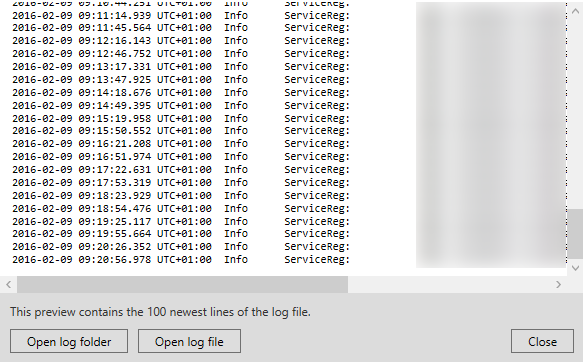
להצגת קובץ היומן, לחץ על פתח קובץ יומן.
כדי לפתוח את תיקיית היומן, לחץ על פתח תיקיית יומן.
כדי להציג את 100 רוב השורות האחרונות ברשומת ה-MIP, חזור לתפריט ההקשר ולחץ על הצג יומני MIP. מוצג מציג יומן רישום.
שים לב
אם מישהו מסיר את קובץ היומן מספריית היומן, פריטי התפריט מוצגים באפור. כדי לפתוח את מציג היומן, עליך להעתיק תחילה את קובץ היומן בחזרה לתיקייה שלו: C:\ProgramData\Milestone\XProtectEvent Server\logs.
הזן את סיסמת תצורת המערכת הנוכחית
אם סיסמת תצורת המערכת שונתה בשרת הניהול, עליך להזין את סיסמת תצורת המערכת הנוכחית בשרת האירועים כדי שרכיבי המערכת ימשיכו לעבוד.
באזור ההודעות, לחץ באמצעות לחצן העכבר הימני על סמל מגש Event Server Manager. מופיע תפריט תלוי-הקשר.
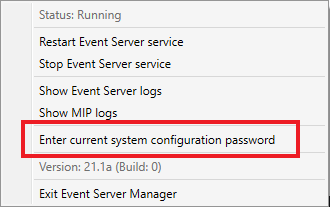
לחץ על הזן סיסמת תצורת מערכת הנוכחית.
הזן את אותה סיסמת תצורת מערכת שהוזנה בשרת הניהול.