אפשר הצפנה ללקוחות ולשרתים
אתה יכול להצפין חיבורים משרת ההקלטה ללקוחות ולשרתים שמזרימים נתונים משרת ההקלטה.
חשוב
התקנות תואמות CAPSS דורשות את Microsoft BitLocker, או פתרון הצפנה שווה ערך בדיסק מלא, בכל המחשבים המארחים של Windows הפועלים באמצעות XProtect רכיבים.
ודא שפתרון ההצפנה מוגדר בהתאם XProtect Hardening guide למדיניות האבטחה של הלקוח וודא שהוא אינו מונע, מעכב, משפיל או מפריע בדרך אחרת XProtectלשירותים. XProtect על השירותים להישאר זמינים באופן רציף כדי להבטיח פונקציונליות של המערכת, זמינות והקלטה רציפה.
במחשב שבו מותקן שרת הקלטה, פתח את Server Configurator הקובץ מ:
תפריט התחלה של Windows
לחלופין
על ידי לחיצה ימנית על סמל מנהל שרת הקלטה בשורת המשימות של המחשב
תחת אישור הזרמת מדיה,Server Configuratorהפעל הצפנה.
לחץ על בחר אישור כדי לפתוח רשימה עם שמות נושאים ייחודיים של אישורים בעלי מפתח פרטי המותקנים במחשב המקומי במאגר האישורים של Windows.
בחר אישור כדי להצפין תקשורת בין הלקוחות והשרתים המאחזרים זרימות נתונים משרת ההקלטה.
בחר פרטים כדי להציג את מידע מאגר האישורים של Windows אודות האישור שנבחר.
משתמש Recording Server השירות קיבל גישה למפתח הפרטי. חובה לתת אמון באישור זה בכל הלקוחות.
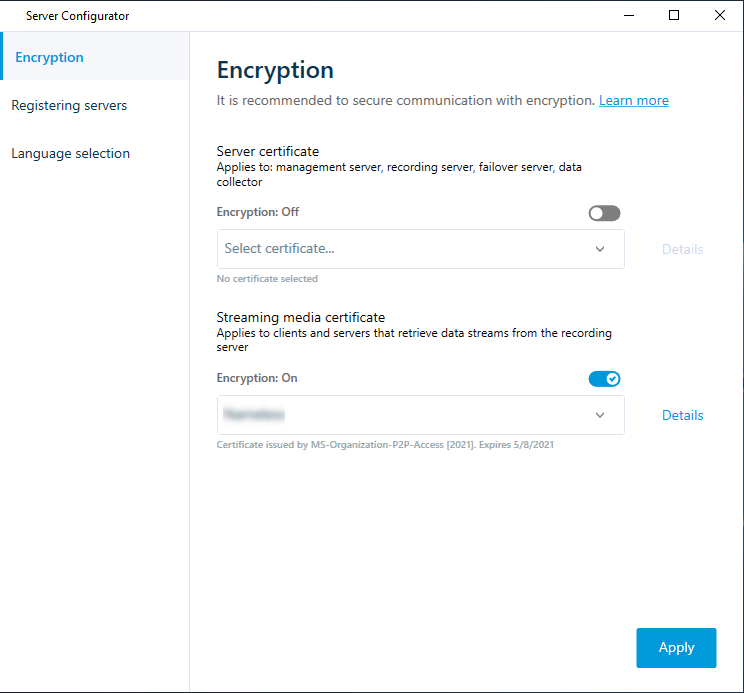
לחץ על החל.
חשוב
כאשר אתה מחיל אישורים, שרת ההקלטה יופסק ויופעל מחדש. הפסקת Recording Server השירות פירושה שאינך יכול להקליט ולהציג וידאו בשידור חי בזמן שאתה מאמת או משנה את התצורה הבסיסית של שרת ההקלטה.
כדי לוודא אם שרת ההקלטה משתמש בהצפנה, ראה הצג מצב הצפנה ללקוחות.