Connexion
Lorsque vous XProtect Management Client démarrez, vous devez d'abord saisir vos informations de connexion pour vous connecter à un système.
Pour vous connecter :
Cliquez sur l’icône sur le bureau pour ouvrir XProtect Management Client. La boîte de dialogue de connexion s’affiche.
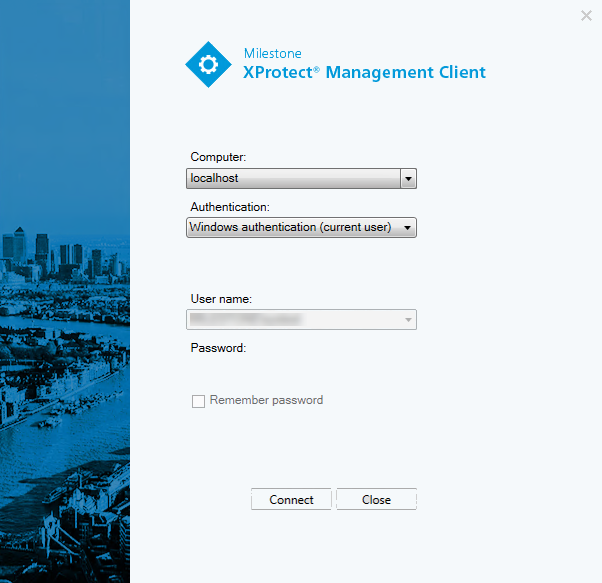
Spécifiez le nom d’hôte ou l’adresse IP de votre serveur de gestion dans le champ Ordinateur.
Sélectionnez Authentification, saisissez votre identifiant et votre mot de passe.
Autorisation de connexion
Le système permet aux administrateurs de configurer des utilisateurs de façon à ce qu’ils puissent uniquement se connecter à un système si un deuxième utilisateur disposant d’autorisations suffisantes autorise leur connexion. Dans ce cas, XProtect Smart Client ou le XProtect Management Client demande cette deuxième autorisation au cours de la procédure d’ouverture de session.
Un utilisateur associé au rôle Administrateurs intégré a toujours la permission d’autoriser et ne reçoit pas de demande de deuxième connexion, à moins que l’utilisateur ne soit associé à un autre rôle qui nécessite une deuxième connexion.
Les utilisateurs qui se connectent via un IDP externe ne peuvent pas être configurés avec une exigence d’autorisation par un deuxième utilisateur.
Pour associer l’autorisation de connexion à un rôle :
Configurez l’autorisation de connexion requises pour le rôle sélectionné dans l’onglet Info (voir Paramètres des rôles) sous Rôles, pour qu’il soit demandé à l’utilisateur une autorisation supplémentaire lors de la connexion
Configurer l’option Authoriser des utilisateurs pour le rôle sélectionné dans l’onglet Sécurité générale (voir Paramètres des rôles) sous Rôles, afin que l’utilisateur puisse autoriser d’autres utilisateurs à se connecter
Vous pouvez choisir les deux options pour le même utilisateur. Autrement dit, l’utilisateur reçoit une demande d’autorisation supplémentaire au cours de la connexion, mais peut également autoriser les connexions d’autres utilisateurs, à l’exception de ses propres connexions.
Se connecter en utilisant une connexion non-sécurisée
Lorsque vous vous connectez à XProtect Management Client, il peut vous être demandé si vous souhaitez vous connecter en utilisant un protocole réseau non sécurisé.
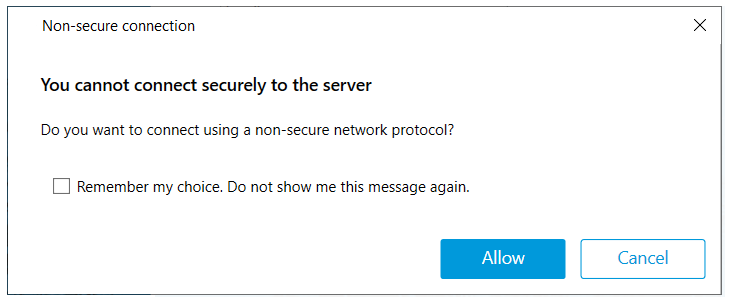
Cliquez sur Autoriser pour vous connecter en ignorant la notification. Pour ne plus recevoir cette notification, cochez la case Se souvenir de mon choix. Ne pas afficher ce message à nouveau. ou cliquez sur Outils > Options puis sélectionnez Autoriser la connexion non-sécurisée au serveur (redémarrage de Management Client requis).
Pour de plus amples informations sur les communications sécurisées, consultez Communication sécurisée.
Changer votre mot de passe d’utilisateur de base
Si vous vous connectez en tant qu’utilisateur de base, vous pouvez modifier votre mot de passe. Si vous choisissez une méthode d’authentification différente, seul votre administrateur de système pourra modifier votre mot de passe. Modifier souvent votre mot de passe permet d’augmenter la sécurité de votre système VMS XProtect.
Démarrer XProtect Management Client. La fenêtre de connexion apparaît.
Indiquez vos informations de connexion. Dans la liste Authentification, sélectionnez Authentification basique. Un lien avec le texte Modifier le mot de passe s’affiche.
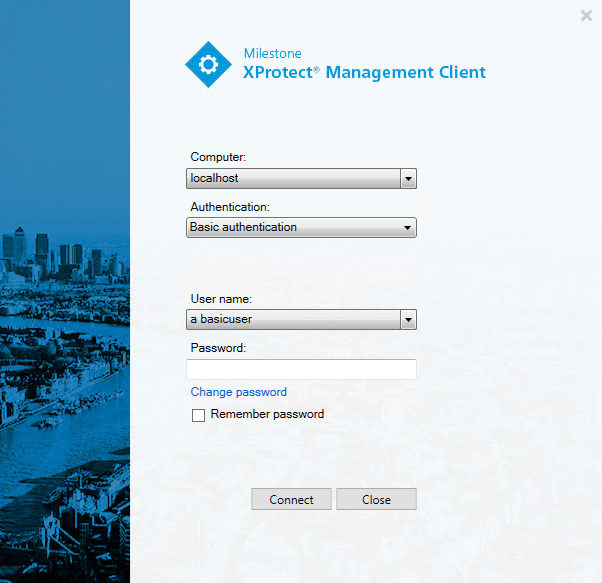
Cliquez sur le lien. Une fenêtre de navigateur s’ouvre.
Suivez les instructions et enregistrez vos modifications.
Vous pouvez maintenant vous connecter à XProtect Management Client avec votre nouveau mot de passe.