Activer la signature numérique à des fins d’export
Note
Les fonctions disponibles dépendent du système que vous utilisez. Consultez la liste complète de fonctionnalités, qui est disponible sur la page de présentation du produit sur le site Web Milestone (<link xlink:href="https://www.milestonesys.com/products/software/xprotect-comparison/">https://www.milestonesys.com/products/software/xprotect-comparison/</link>).
Vous pouvez activer la signature numérique pour la vidéo enregistrée, de sorte que les utilisateurs du client puissent vérifier que la vidéo enregistrée n’a pas été falsifiée depuis son enregistrement. La vérification de l’authenticité de la vidéo est une tâche que l’utilisateur peut effectuer dans XProtect Smart Client – Player une fois que la vidéo a été exportée.
Note
La signature doit également être activée dans l'onglet XProtect Smart Client > Exportations > Paramètres d'exportation > Format de XProtect > Inclure la signature numérique. Autrement, le bouton Vérifier les signatures dans XProtect Smart Client – Player ne s’affiche pas.
Dans le panneau Navigation du site, développez le nœud Serveurs.
Cliquez sur Serveurs d’enregistrement.
Dans le volet de vue d’ensemble, cliquez sur le serveur d’enregistrement sur lequel vous souhaitez activer la signature.
En bas du panneau Propriétés, cliquez sur l’onglet Stockage.
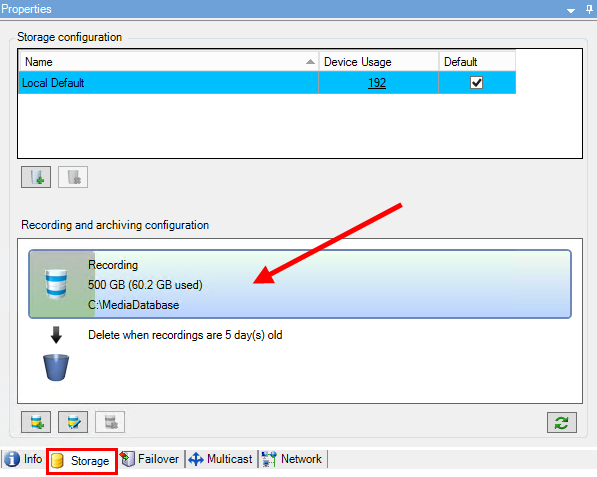
Dans la rubrique Configuration de l’enregistrement et de l’archivage, double-cliquez sur la barre horizontale représentant la base de données d’enregistrement. La fenêtre Paramètres de stockage et d’enregistrement apparaît.
Cochez la case Signature.
Cliquez sur OK.