Sustituir un servidor de grabación
Si un servidor de grabación funciona mal y quiere sustituirlo por un nuevo servidor que herede la configuración del antiguo servidor de grabación:
Recupere el ID del servidor de grabación del antiguo servidor de grabación:
Seleccione Servidores de grabación y, a continuación, en el panel Generalidades seleccione el antiguo servidor de grabación.
Seleccione la pestaña Almacenamiento.
Mantenga pulsada la tecla CTRL de su teclado mientras selecciona la pestaña Información.
Copie el número de ID del servidor de grabación en la parte inferior de la pestaña de Información. No copie el término ID, solo el número en sí.
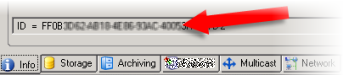
Sustituya el ID del servidor de grabación en el nuevo servidor de grabación:
Detenga el servicio Recording Server en el antiguo servidor de grabación y, a continuación, en los Servicios de Windows, establezca el Tipo de inicio del servicio en Deshabilitado.
Importante
Es muy importante que no inicie dos servidores de grabación con identificaciones idénticas al mismo tiempo.
En el nuevo servidor de grabación, abra un explorador y diríjase a
C:\ProgramData\Milestone\XProtectRecording Servero a la ruta donde se encuentre su servidor de grabación.Abra el archivo
RecorderConfig.xml.Elimine el ID indicado entre las etiquetas <id> y </id>.

Pegue el ID del servidor de grabación copiado entre las etiquetas <id> e </id>. Guarde el archivo
RecorderConfig.xml.Vaya al registro:
HKEY_LOCAL_MACHINE\SOFTWARE\Wow6432Node\VideoOS\Recorder\Installation.Abra RecorderIDOnMachine y cambie el antiguo ID del servidor de grabación por el nuevo ID.
Registre el nuevo servidor de grabación en el servidor de gestión. Para ello, haga clic con el botón derecho del ratón en el icono de la bandeja Recording Server Manager y haga clic en Registrar. Si desea más información, consulte Registrar un servidor de grabación.
Reinicie el servicio Recording Server. Cuando el nuevo servicio Recording Server se pone en marcha, ha heredado todos los ajustes del antiguo servidor de grabación.