Gestión de los servicios del servidor
En el ordenador que ejecuta los servicios del servidor, encontrará los iconos de la bandeja del administrador del servidor en el área de notificación. A través de estos iconos, puede obtener información sobre los servicios y realizar determinadas tareas. Esto incluye, por ejemplo, comprobar el estado de los servicios, ver los registros o los mensajes de estado, e iniciar y detener los servicios.
Iconos de la bandeja del administrador del servidor
Los iconos de bandeja de la tabla muestran los diferentes estados de los servicios que se ejecutan en el servidor de gestión, el servidor de grabación, el servidor de grabación failover y el servidor de eventos. Son visibles en los ordenadores con los servidores instalados, en el área de notificación:
Management Server Manager | Recording Server Manager | Event Server Manager | Failover Recording Server Manager | Descripción |
|---|---|---|---|---|
 |  |  |  | Ejecutando Aparece cuando se habilita e inicia un servicio de servidor. NotaSi el servicio Failover Recording Server está funcionando, puede hacerse cargo si los servidores de grabación estándar fallan. |
 |  |  |  | Detenido Aparece cuando un servicio del servidor se ha detenido. NotaSi el servicio Failover Recording Server se detiene, no puede hacerse cargo si los servidores de grabación estándar fallan. |
 |  |  |  | Iniciando Aparece cuando un servicio del servidor está en proceso de iniciarse. En circunstancias normales, el icono de la bandeja cambia al poco tiempo a En ejecución. |
 |  |  | Deteniéndose Aparece cuando un servicio del servidor está en proceso de detenerse. En circunstancias normales, el icono de la bandeja cambia al poco tiempo a Detenido. | |
 |  | En estado indeterminado Aparece cuando el servicio del servidor se carga inicialmente y hasta que se recibe la primera información, tras lo cual el icono de la bandeja, en circunstancias normales, cambia a Iniciando y después a En ejecución. | ||
 |  | Funcionamiento fuera de línea Suele aparecer cuando el servidor de grabación o el servicio de grabación failover está en funcionamiento pero el servicio Management Server no lo está. |
Iniciar o detener el servicio Management Server
El icono de la bandeja Management Server Manager indica el estado del servicio Management Server, por ejemplo, En ejecución. A través de este icono, puede iniciar o detener el servicio Management Server. Si detiene el servicio Management Server, no puede usar Management Client.
En el área de notificación, haga clic con el botón derecho en el icono de la bandeja Management Server Manager. Aparece un menú contextual.
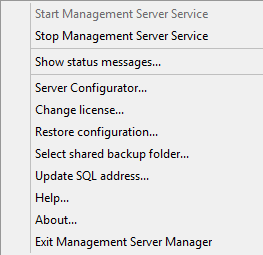
Si el servicio se ha detenido, haga clic en Iniciar servicio Management Server para iniciarlo. El icono de la bandeja cambia para reflejar el nuevo estado.
Para detener el servicio, haga clic en Detener servicio Management Server.
Nota
Para obtener más información, consulte Iconos de la bandeja del administrador del servidor.
Iniciar o detener el servicio Recording Server
El icono de la bandeja Recording Server Manager indica el estado del servicio Recording Server, por ejemplo, En ejecución. A través de este icono, puede iniciar o detener el servicio Recording Server. Si detiene el servicio Recording Server, el sistema no podrá interactuar con los dispositivos conectados al servidor. Esto significa que no puede ver el vídeo en directo ni grabarlo.
En el área de notificación, haga clic con el botón derecho en el icono de la bandeja Recording Server Manager.
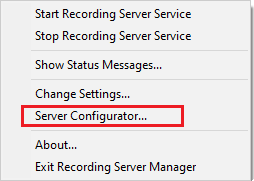
Si el servicio se ha detenido, haga clic en Iniciar servicioRecording Server para iniciarlo. El icono de la bandeja cambia para reflejar el nuevo estado.
Para detener el servicio, haga clic en Detener servicioRecording Server .
Nota
Para obtener más información, consulte Iconos de la bandeja del administrador del servidor.
Ver mensajes de estado para el servidor de gestión o el servidor de grabación
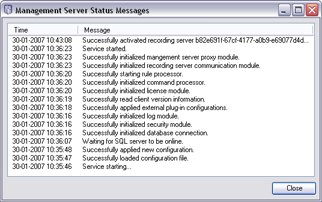
En el área de notificación, haga clic con el botón derecho en el icono de la bandeja correspondiente.
Seleccione Mostrar mensajes de estado. Dependiendo del tipo de servidor, aparecerá la ventana de Mensajes de estado del servidor de gestión o la de Mensajes de estado del servidor de grabación, con una lista de mensajes de estado con marca de tiempo:
Gestionar el cifrado con el Server Configurator
Utilice el Server Configurator para seleccionar los certificados en los servidores locales para la comunicación cifrada y registrar los servicios del servidor para que estén calificados para comunicarse con los servidores.
Abra el Server Configurator desde el menú de inicio de Windows, desde el icono de la bandeja del servidor de gestión o desde el icono de la bandeja del servidor de grabación. Consulte Server Configurator (Utilidad).
Para obtener más información, consulte Certificates guide for Milestone XProtect products.
Iniciar, detener o reiniciar el servicio Event Server
El icono de la bandeja Event Server Manager indica el estado del servicio Event Server, por ejemplo, En ejecución. A través de este icono, puede iniciar, detener o reiniciar el servicio Event Server. Si detiene el servicio, algunas partes del sistema no funcionarán, incluidos los eventos y las alarmas. No obstante, puede seguir viendo y grabando vídeo. Si desea más información, consulte Detener el servicio Event Server.
En el área de notificación, haga clic con el botón derecho en el icono de la bandeja Event Server Manager.
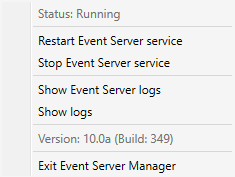
Si el servicio se ha detenido, haga clic en Iniciar servicio Event Server para iniciarlo. El icono de la bandeja cambia para reflejar el nuevo estado.
Para reiniciar o detener el servicio, haga clic en Reiniciar servicio Event Server o Detener servicio Event Server.
Nota
Para obtener más información sobre los iconos de la bandeja, consulte Iconos de la bandeja del administrador del servidor.
Detener el servicio Event Server
Cuando se instalan plug-ins de en el Servidor de eventos, primero hay que detener el servicio Event Server y, después, reiniciarlo. Mientras el servicio está detenido, muchas áreas del sistema VMS no funcionarán:
No se almacenan eventos o alarmas en el Servidor de eventos. No obstante, los eventos del sistema y del dispositivo siguen activando acciones, por ejemplo, iniciar la grabación
las extensiones XProtect no funcionan en XProtect Smart Clienty no se pueden configurar desde el Management Client.
Los eventos analíticos no funcionan
Los eventos genéricos no funcionan
No se activa ninguna alarma
En XProtect Smart Client, los elementos de la vista de plano, los elementos de la vista de lista de alarmas y el espacio de trabajo del gestor de alarmas no funcionan
Los plug-ins de MIP en el Servidor de eventos no pueden ejecutarse
Los plug-ins de MIP en Management Client y XProtect Smart Client no funcionan correctamente
Ver registros del servidor de eventos o de MIP
Puede ver la información con marca de tiempo sobre las actividades del Servidor de eventos en el registro del Servidor de eventos. La información sobre las integraciones de terceros se registra en el registro de MIP en una subcarpeta de la carpeta del Servidor de eventos.
En el área de notificación, haga clic con el botón derecho en el icono de la bandeja de Event Server Manager. Aparece un menú contextual.
Para ver las 100 líneas más recientes del registro de servidor de eventos, haga clic en Mostrar registros del servidor de eventos. Aparece un visor de registro.
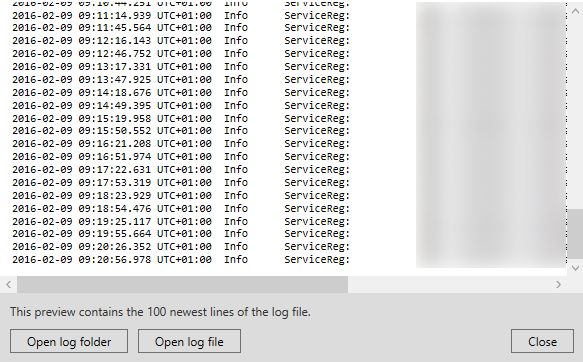
Para ver el archivo de registro, haga clic en Abrir archivo de registro.
Para abrir la carpeta de registro, haga clic en Abrir carpeta de registro.
Para ver las 100 líneas más recientes del registro de MIP, vuelva al menú contextual y haga clic en Mostrar registros de MIP. Se muestra un visor de registro.
Nota
Si alguien elimina el archivo de registro del directorio de registro, los elementos del menú aparecen en gris. Para abrir el visor de registros, primero hay que copiar el archivo de registro en su carpeta: C:\ProgramData\Milestone\XProtectEvent Server\logs.
Introduzca la contraseña de configuración del sistema actual.
Si se ha cambiado la contraseña de configuración del sistema en el servidor de gestión, debe introducir la contraseña actual de configuración del sistema en el servidor de eventos para que los componentes del sistema sigan funcionando.
En el área de notificación, haga clic con el botón derecho en el icono de la bandeja de Event Server Manager. Aparece un menú contextual.
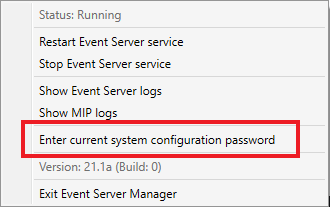
Haga clic en Introduzca la contraseña actual de configuración del sistema.
Introduzca la misma contraseña de configuración del sistema que se ha introducido en el servidor de gestión.