Adaptives Streamen aktivieren
Aktivieren Sie adaptives Streaming, um die Leistung von Computern mit XProtect Smart Client zu verbessern.
Wählen Sie aus dem Menü Einstellungen und mehr die Option Einstellungen aus.
Wählen Sie auf der Registerkarte Erweitert die Option Adaptives Streaming aus.
Es gibt zwei Einstellungen für adaptives Streaming: Deaktiviert und Aktiviert.
Wählen Sie Aktiviert.
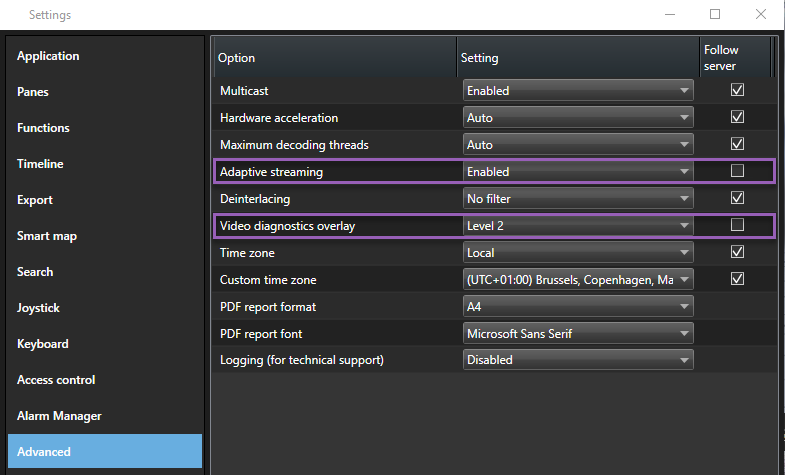
Gehen Sie zu Videodiagnose-Überlagerung.
Um die aktuelle Videoauflösung des Streams sichtbar zu machen, wählen Sie Level 2.
Anmerkung
Diese Einstellung gilt für alle Ansichtselemente. Die Standardeinstellung ist Ausblenden.
Das Video-Diagnose-Overlay sollte nun Aktiviert sein.
Versuchen Sie, die Größe des Anzeigefensters von klein nach groß zu ändern, und überprüfen Sie, ob sich der Wert der Videoauflösung ändert.
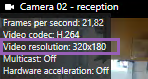
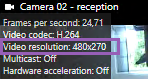
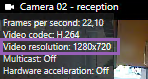
Ändert sich der Wert nicht, untersuchen Sie Ihre verfügbaren Live-Videostreams von Ihren Kameras weiter, damit Sie adaptives Streaming wenn möglich aktivieren können.