Hinzufügen/Veröffentlichen von Komponenten des Download Manager-Installationsprogramms
Sie müssen zwei Verfahrensschritte abschließen, um Nicht-Standard-Komponenten und neue Versionen auf der Download-Seite des Management-Servers verfügbar zu machen.
Als Erstes müssen Sie neue und/oder Nicht-Standard-Komponenten zum Download Manager hinzufügen. Dann nutzen Sie ihn zum Abgleich, welche Komponenten in den jeweiligen Sprachversionen der Webseite verfügbar sein sollen.
Falls der Download Manager geöffnet ist, schließen Sie ihn vor der Installation neuer Komponenten.
Hinzufügen neuer Dateien bzw. Nicht-Standard-Dateien zum Download Manager:
Gehen Sie auf dem Computer, auf den Sie die Komponente(n) heruntergeladen haben, zum Windows-Startmenü und öffnen Sie die Eingabeaufforderung
Geben Sie in der Eingabeaufforderung den Namen der Datei (.exe) mit dem Zusatz [Leertaste] ein und führen Sie den Befehl aus: [Leertaste]--ss_registration
Beispiel: MilestoneXProtectRecordingServerInstaller_x64.exe--ss_registration
Die Datei wird nun zum Download Manager hinzugefügt, aber nicht auf dem aktuellen Computer installiert.
Anmerkung
Wenn Sie eine Übersicht über die Befehle des Installationsprogramms benötigen, geben Sie in der Eingabeaufforderung [Leertaste]--help ein. Dann wird das folgende Fenster angezeigt:
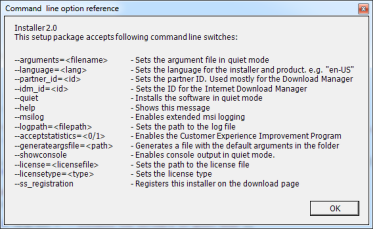
Wenn Sie neue Komponenten installiert haben, werden sie standardmäßig im Download Manager ausgewählt. Sie sind sofort über die Webseite für die Benutzer zugänglich. Sie können die Funktionen auf der Webseite stets ein- oder ausblenden. Dazu markieren Sie die Kontrollkästchen in der Baumstruktur des Download-Managers bzw. Sie heben deren Auswahl auf.
Sie können die Abfolge ändern, in der die Komponenten auf der Webseite angezeigt werden. Ziehen Sie die Komponentenelemente in der Baumstruktur des Download Managers einfach per Drag & Drop in die gewünschte Position.