Valider regler
Du kan validere indholdet af en enkelt regel eller alle regler på en gang. Når du opretter en regel, sikrer guiden Administrer regel, at alle elementerne i reglen er gyldige.
Når en regel har eksisteret i et stykke tid, kan et eller flere af reglens elementer være blevet påvirket af en anden konfiguration, og reglen fungerer muligvis ikke længere. Hvis en regel for eksempel er udløst af en bestemt tidsprofil, vil reglen ikke virke, hvis du har slettet den tidsprofil, eller hvis du ikke længere har tilladelser til den. Sådanne utilsigtede virkninger af konfiguration kan være svære at holde et overblik over.
Regelvalidering hjælper dig med at holde styr på, hvilke regler der er blevet påvirket. Validering sker på et per-rule-grundlag, og hver regel bliver valideret af sig selv. Du kan ikke validere regler i forhold til hinanden, for eksempel for at se, om en regel er i konflikt med en anden regel, ikke selvom du bruger funktionen Valider alle regler.
Valider en regel
Klik på Regler og vælg den regel, du ønsker at validere.
Højreklik på reglen og klik på Valider regel.
Klik på OK.
Valider alle regler
Højreklik på elementet Regler og klik derefter på Valider alle regler. .
Klik på OK.
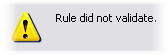
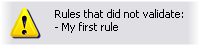
Du kan se i en dialogboks, om reglen/reglerne er valideret. Hvis du valgte at validere mere end en regel, og en eller flere regler ikke lykkedes, viser dialogboksen navnene på de påvirkede regler.


Bemærk
Du kan ikke validere, om konfiguration af krav uden for selve reglen kan forhindre reglen i at virke. For eksempel er en regel, der specificerer, at optagelse skal finde sted, når bevægelse bliver registreret af et bestemt kamera, valideret, hvis elementerne i selve reglen er korrekte, selv hvis bevægelsesregistrering, som er aktiveret på kameraniveau, ikke gennem regler, ikke er blevet aktiveret for det relevante kamera.