Angiv en tidsprofil
I listen Tidsprofiler skal du højreklikke på Tidsprofiler > Tilføj tidsprofil. Dette åbner vinduet Tidsprofil.
I vinduet Tidsprofil skal du indtaste et navn til den nye tidsprofil i feltet Navn. Du kan også angive en beskrivelse af den nye tidsprofil i feltet Beskrivelse.
I kalenderen i vinduet Tidsprofil skal du vælge enten Dagsvisning, Ugevisning eller Månedsvisning, højreklikke inde i kalenderen og vælge enten Tilføj enkelt tidspunkt eller Tilføj tilbagevendende tidspunkt½.
Når du har angivet tidsperioderne for din tidsprofil, skal du klikke på OK i vinduet Tidsprofil. Dit system føjer din nye tidsprofil til listen Tidsprofiler. Hvis du på et senere tidspunkt ønsker at redigere eller slette tidsprofilen, så gør du også det fra Tidsprofil-listen.
Tilføj en enkelt gang
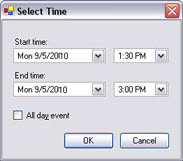
Når du vælger Add Single Time, vises vinduet Select Time:
Tid- og datoformat kan være anderledes på dit system.
I vinduet Select Time skal du angive Starttidspunkt og Sluttidspunkt. Hvis tiden skal dække hele dage, skal du markere feltet Heldagsbegivenhed.
Klik på OK.
Tilføj et tilbagevendende tidspunkt
Når du vælger Tilføj tilbagevendende tidspunkt, vises vinduet Vælg tilbagevendende tidspunkt:
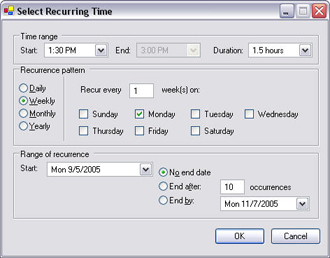
I vinduet Vælg tid skal du angive tidsinterval, gentagelsesmønster og gentagelsesinterval.
Klik på OK.
Bemærk
En tidsprofil kan indeholde flere tidsperioder. Hvis du ønsker, at din tidsprofil skal indeholde flere tidsperioder, skal du tilføje flere enkelte eller tilbagevendende tidspunkter.