Erstat hardware
Når du erstatter en hardwareenhed på dit netværk med en anden hardwareenhed, skal du kende den nye hardwareenheds IP-adresse, port, brugernavn og adgangskode.
Bemærk
Hvis du ikke har aktiveret automatisk licensaktivering (se Aktiver automatisk licensaktivering) og har brugt alle enhedsændringer uden aktivering (se Enhedsændringer uden aktivering), skal du manuelt aktivere dine licenser, efter at du har erstattet hardwareenheder. Hvis det nye antal hardwareenheder overskrider det totale antal enhedslicenser, skal du købe nye enhedslicenser.
Udvid den ønskede optagelsesserver, højreklik på den hardware, du ønsker at erstatte.
Vælg Erstat hardware.
Guiden Erstat hardware vises. Klik på Næste.
I guiden skal du i feltet Adresse (markeret med en rød pil i billedet) indtaste IP-adressen for den nye hardware. Hvis den er kendt, skal du vælge den relevante driver på rullelisten Hardwaredriver. Ellers skal du vælge Auto Identificer. Hvis port-, brugernavn- eller adgangskodedata er anderledes for den nye hardware, skal du rette dette før du starter auto-identifikationsprocessen (hvis nødvendigt).
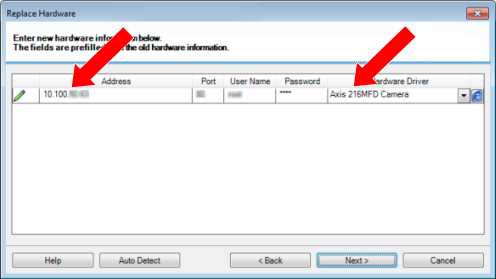
Guiden er fyldt med data fra den eksisterende hardware. Hvis du erstatter den med en lignende hardwareenhed, kan du genbruge nogle af disse data - for eksempel port- og driveroplysninger.
Gør et af følgende:
Hvis du valgte den ønskede driver til hardwareenheden direkte fra listen, skal du klikke på Næste
Hvis du valgte Auto Identificer i listen, skal du klikke på Auto Identificer, vente på at denne proces lykkes (markeret med et bogstav
 helt til venstre) og klikke på Næste
Dette trin er designet til at hjælpe dig med at kortlægge enheder og deres databaser, afhængigt af antallet af individuelle kameraer, mikrofoner, inputs, outputs og så videre, som er forbundet til henholdsvis den gamle hardwareenhed og den nye.
Det er vigtigt at overveje, hvordan man knytter databaser fra den gamle hardwareenhed til databaser på den nye hardwareenhed. Du foretager den faktiske tilknytning af individuelle enheder ved at vælge et tilsvarende kamera, en tilsvarende mikrofon, et tilsvarende input, et tilsvarende output eller Ingen i højre kolonne.
Vigtigt
Sørg for at kortlægge alle kameraer, mikrofoner, inputs, outputs osv. Indhold knyttet til Ingen, er tabt.
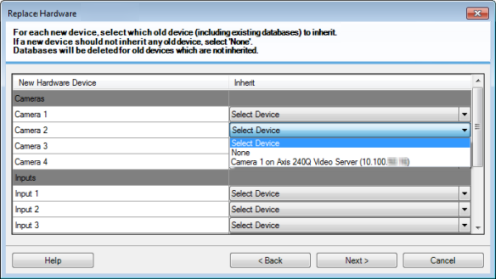
Eksempel på at den gamle hardwareenhed har flere individuelle enheder end den nye:
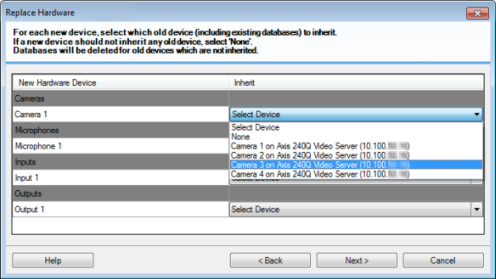
Klik på Næste.
Du får præsenteret en liste over hardware, der skal tilføjes, erstattes eller fjernes. Klik på Bekræft.
Sidste trin er en oversigt over tilføjede, erstattede og arvede enheder og deres indstillinger. Klik på Kopier til Udklipsholder for at kopiere indholdet til Windows-udklipsholderen eller/og Luk for at afslutte guiden.