Skift softwarelicenskoden
Hvis du kører en installation på en midlertidig SLC (Software License Code), eller hvis du har opgraderet til et mere avanceret XProtect produkt, kan du ændre din SLC til en permanent eller mere avanceret SLC. Du kan ændre din SLC uden at skulle fjerne eller geninstallere noget, når du har modtaget din nye softwarelicensfil.
Bemærk
Du kan gøre dette lokalt på administrationsserveren eller via fjernadgang fra Management Client.
Fra administrationsserverens bakkeikon
På administrationsserveren skal du gå til meddelelsesområdet på proceslinjen.
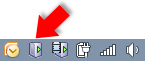
Højreklik på Management Server-ikonet og vælg Change License.
Klik på Importer licens.
Vælg derefter den softwarelicensfil, der er gemt til dette formål. Når du har gjort dette, så vil den valgte placering af softwarelicensfilen blive tilføjet lige under knappen Importer licens.
Klik på OK og du er nu klar til at registrere SLC. Se Registrer SLC.
Fra Management Client
Kopier den .lic-fil, du modtager, til din computer med Management Client.
Fra ruden Systemnavigation -> Grundlæggende node -> Licensoplysninger skal du vælge Aktiver licens manuelt… > Offline Importer aktiveret licens½og derefter vælge den softwarelicensfil, du vil importere.
Når den er åbnet, skal du acceptere, at softwarelicensfilen er forskellig fra den, der bruges aktuelt.
Du er nu klar til at registrere SLC. Se Registrer SLC.
Bemærk
Softwarelicensfilen er kun importeret og ændret, men ikke aktiveret. Husk at aktivere din licens. For yderligere oplysninger, se Aktiver dine licenser.