Tilføj regler
Når du tilføjer regler, bliver du vejledt af guiden Administrer regel, som kun viser relevante indstillinger.
Det sikrer, at krævede elementer ikke mangler i en regel. Baseret på indholdet af din regel foreslår den automatisk passende stop-handlinger, det er det, der skal finde sted, når reglen ikke længere gælder, og sikrer, at du ikke utilsigtet opretter en uendelig regel.
Hændelser
Når du tilføjer en hændelsesbaseret regel, kan du vælge forskellige typer hændelser.
Se for Hændelsesoversigt at få en oversigt og en beskrivelse af de hændelsestyper, du kan vælge.
Handlinger og stop-handlinger
Når du tilføjer regler, kan du vælge forskellige handlinger.
Nogle af handlingerne kræver en stop-handling. Hvis du for eksempel vælger handlingen Start optagelse, starter optagelsen og fortsætter potentielt på ubestemt tid. Derfor har handlingen Start optagelse en obligatorisk stop-handling kaldet Stop optagelse.
Guiden Administrer regel sørger for at angive stop-handlinger, når det er nødvendigt:
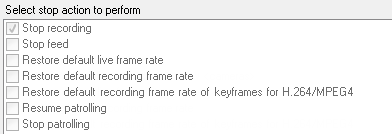
Vælger stop-handlinger. I eksemplet skal du være opmærksom på den obligatoriske stop-handling (valgt, nedtonet), de ikke-relevante stop-handlinger (nedtonet) og de valgfrie stop-handlinger (valgbar).
Se Handlinger og stop-handlinger for at få en oversigt over start- og stop-handlinger, som du kan vælge.
Opret en regel
Højreklik på Regler-elementet > Tilføj regel. Dette åbner guiden Administrer regel. Guiden hjælper dig gennem angivelse af indholdet af din regel.
Angiv et navn og en beskrivelse af den nye regel i felterne Navn og Beskrivelse.
Vælg den relevante betingelsestype for reglen: enten en regel, som udfører en eller flere handlinger, når en bestemt hændelse finder sted, eller en regel, som udfører en eller flere handlinger, når du indtaster en bestemt tidsperiode.
Klik på Næste for at gå til guidens andet trin. I guidens andet trin skal du definere yderligere betingelser for reglen.
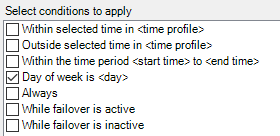
Vælg en eller flere betingelser, for eksempel at ugedagen er <dag>:
Afhængigt af dine valg kan du redigere beskrivelsen af reglen i den nederste del af guidevinduet:
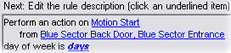
Klik på de understregede elementer med fed kursiv for at angive deres præcise indhold. Hvis du for eksempel klikker på linket dage i vores eksempel, kan du vælge en eller flere ugedage, hvor reglen skal gælde.
Når du har angivet dine præcise betingelser, skal du klikke på Næste for at gå videre til næste trin i guiden og vælge, hvilke handlinger reglen skal dække. Afhængigt af indholdet og kompleksiteten af din regel kan du være nødt til at definere flere trin, for eksempel stop-hændelser og stop-handlinger. Hvis en regel for eksempel angiver, at en enhed skal udføre en bestemt handling i et tidsinterval (for eksempel torsdag mellem 08.00 og 10.30), vil guiden måske bede dig om at angive, hvad der skal ske, når tidsintervallet slutter.
Din regel er som standard aktiv, når du har oprettet den, hvis reglens betingelser er opfyldt. Hvis reglen ikke skal være aktiv med det samme, skal du fjerne markeringen i afkrydsningsfeltet Aktiv.
Klik på Afslut.