Karta předvoleb (zařízení)
Následující zařízení mají kartu Předvolby:
PTZ kamery podporující přednastavené polohy
Na kartě Předvolby můžete vytvořit nebo importovat přednastavené polohy, například:
V pravidlech pro přesun PTZ (otočit/naklonit/přiblížit) kamery do určité přednastavené polohy při výskytu události
Při sledování, pro automatický pohyb PTZ kamery mezi určitým počtem přednastavených poloh
Pro ruční aktivaci XProtect Smart Client uživateli
Oprávnění PTZ přiřadíte rolím na kartě Celková bezpečnost nebo na kartě PTZ.
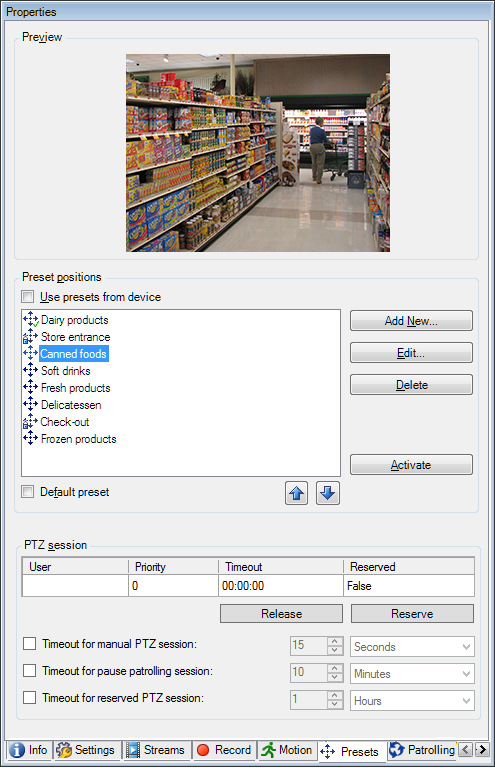
Úlohy na kartě Předvolby
Název | Popis |
|---|---|
Nový | Přidání přednastavené polohy kamery v systému: |
Použít předvolby ze zařízení | Přidání přednastavené polohy PTZ kamer na samotnou kameru: |
Výchozí předvolba | Jako výchozí přednastavenou polohu kamery přiřaďte jednu z přednastavených poloh PTZ kamer: |
Upravit | Úprava existující přednastavené polohy definované v systému: Úprava přednastavené polohy kamery (pouze typ 1) Upravit název přednastavené polohy definované v kameře: |
Uzamčeno | Toto zaškrtávací políčko vyberte k uzamčení přednastavené polohy. Přednastavenou polohu můžete uzamknout, pokud chcete zabránit uživatelům v XProtect Smart Client aplikaci nebo uživatelům s omezenými bezpečnostními oprávněními aktualizovat nebo odstraňovat přednastavenou pozici. Uzamčené přednastavené pozice jsou označeny touto Přednastavené pozice se uzamknou v rámci přidávání (viz Přidání přednastavené polohy (typ 1)) a úprav (viz Úprava přednastavené polohy kamery (pouze typ 1)). |
Aktivovat | Kliknutím na toto tlačítko vyzkoušíte přednastavenou polohu kamery: |
Rezervovat a uvolnit | Zabraňte ostatním uživatelům v převzetí ovládání kamery a uvolnění rezervace. Správci s bezpečnostními oprávněními spouštět rezervovanou relaci PTZ mohou spustit PTZ kameru v tomto režimu. Ostatní uživatelé tak nebudou moci ovládání kamery převzít. S dostatečnými oprávněními můžete uvolnit rezervované relace PTZ jiných uživatelů: |
Relace PTZ | Monitorování, zda systém aktuálně sleduje nebo zda uživatel převzal kontrolu: Zobrazení stavu PTZ kamer a správa časových limitů pro kamery: |

Vlastnosti relace PTZ
Tabulka relací PTZ zobrazuje aktuální stav PTZ kamery.
Název | Popis |
|---|---|
Uživatel | Zobrazí uživatele, který stiskl tlačítko Rezervovat a momentálně ovládá PTZ kameru. Pokud systém aktivuje relaci sledování, zobrazí se sledování. |
Priorita | Zobrazí prioritu PTZ uživatele. Relace PTZ můžete přebírat pouze od uživatelů s nižší prioritou než vy. |
Časový limit | Zobrazí zbývající čas aktuální relace PTZ. |
Rezervováno | Označuje, zda je aktuální relace rezervována relací PTZ, nebo ne:
|
Zaškrtávací políčka v části Relace PTZ umožňují změnit následující časové limity pro každou PTZ kameru.
Název | Popis |
|---|---|
Časový limit pro ruční relaci PTZ | Pokud chcete, aby se časový limit lišil od výchozího období, určete u této kamery časový limit pro ruční relace PTZ. Výchozí období určíte v nabídce Nástroje v části Možnosti. |
Časový limit pro pozastavení relace PTZ sledování | Pokud chcete, aby se časový limit lišil od výchozího období, zadejte časový limit pro pozastavení relací PTZ sledování na této kameře. Výchozí období určíte v nabídce Nástroje v části Možnosti. |
Časový limit pro rezervovanou relaci PTZ | Pokud chcete, aby se časový limit lišil od výchozího období, zadejte časový limit pro rezervované relace PTZ na této kameře. Výchozí období určíte v nabídce Nástroje v části Možnosti. |