Смяна на хардуер
Когато заменяте хардуерно устройство в мрежата си с друго хардуерно устройство, трябва да знаете IP адреса, порта, потребителското име и паролата на новото хардуерно устройство.
Забележка
Ако не сте активирали автоматичната активиране на лиценза (вижте Разреши автоматична активация на лиценз) и сте използвали всички промени на устройството без активиране (вижте Промени на устройството без активиране), трябва ръчно да активирате лиценза си след смяна на хардуерни устройства. Ако новият брой хардуерни устройства надвишава общия брой лицензи за устройства, трябва да закупите нови лицензи за устройства.
Разширете необходимия записващ сървър, щракнете с десния бутон върху хардуера, който искате да замените.
Изберете Смяна На Хардуера.
Появява се съветникът за заместване на хардуера. Щракнете върху Напред.
В съветника, в полето Адрес (маркирано с червена стрелка на изображението), въведете IP адреса на новия хардуер. Ако е известен, изберете съответния драйвер от падащия списък Драйвери на хардуера . В противен случай изберете "Автоматично откриване". Ако портът, потребителското име или данните за паролата са различни за новия хардуер, коригирайте това, преди да започнете процеса на автоматично откриване (ако е необходимо).
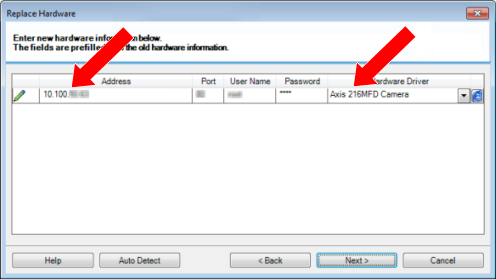
Съветникът е предварително попълнен с данни от съществуващия хардуер. Ако го замените с подобно хардуерно устройство, можете да използвате повторно някои от тези данни - например информация за порт и драйвер.
Направете едно от следните неща:
Ако сте избрали необходимия драйвер на хардуерно устройство директно от списъка, щракнете върху Напред
Ако сте избрали Автоматично откриване в списъка, щракнете върху Автоматично откриване, изчакайте този процес да бъде успешен (маркирано с бутон
 вляво), щракнете върху Напред
Тази стъпка е предназначена да ви помогне да картографирате устройства и техните бази данни, в зависимост от броя на отделните камери, микрофони, входове, изходи и т.н., прикрепени съответно към старото хардуерно устройство и новото.
Важно е да се обмисли как да се картографират базите данни от старото хардуерно устройство към базите данни на новото хардуерно устройство. Можете да направите действителното картографиране на отделни устройства, като изберете съответната камера, микрофон, вход, изход или няма в дясната колона.
Важно
Уверете се, че сте картографирали всички камери, микрофони, входове, изходи и др. Съдържанието, съпоставено с "Няма", е загубено.
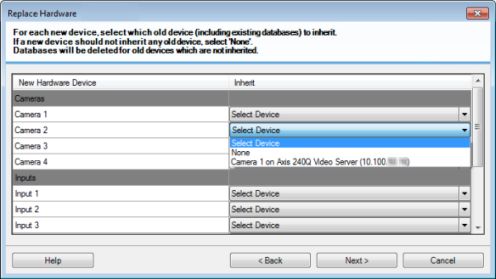
Пример за старото хардуерно устройство, което има повече отделни устройства от новото:
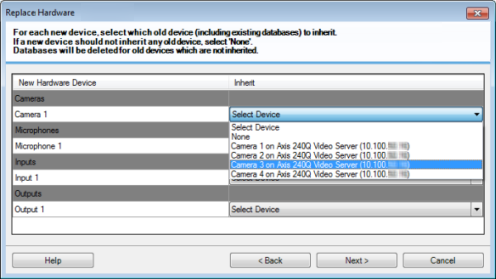
Щракнете върху Напред.
Представя ви се списък с хардуера, който трябва да бъде добавен, заменен или премахнат. Щракнете върху Потвърди.
Последната стъпка е обобщение на добавените, заменените и наследените устройства и техните настройки. Щракнете върху Копирай в клипборда, за да копирате съдържанието в клипборда на Windows или/или върху Затвори, за да завършите съветника.