Управление на услугите на сървъра
На компютъра, който изпълнява услуги на сървъра, можете да намерите икони на сървъра мениджър в областта за известия. Чрез тези икони можете да получите информация за услугите и да изпълнявате определени задачи. Това включва, например, проверка на състоянието на услугите, преглед на регистрационните файлове или съобщенията за състоянието, както и стартиране и спиране на услугите.
Икони на таблата на сървърния мениджър
Иконите в таблицата показват различните състояния на услугите, работещи на сървъра за управление, записващия сървър, сървъра за запис на преместване при отказ и сървъра за събития. Те са видими на компютрите с инсталирани сървъри, в областта за известия:
Management Server Manager | Recording Server Manager | Event Server Manager | Failover Recording Server Manager | Описание |
|---|---|---|---|---|
 |  |  |  | Изпълнява се Появява се, когато услуга на сървъра е активирана и стартирана. ЗабележкаАко Failover Recording Server услугата работи, тя може да поеме, ако стандартните записващи сървъри не успеят. |
 |  |  |  | Спрян Появява се, когато услуга на сървъра е спряла. ЗабележкаАко Failover Recording Server услугата спре, тя не може да поеме, ако стандартният записващ сървър не успее. |
 |  |  |  | Стартира Появява се, когато услуга на сървъра е в процес на стартиране. При нормални обстоятелства иконата на тавата се променя след кратко време на Изпълнение. |
 |  |  | Спиране Появява се, когато услуга на сървъра е в процес на спиране. При нормални обстоятелства иконата на тавата се променя след кратко време, за да спре. | |
 |  | В неопределено състояние Появява се, когато услугата Сървър е заредена първоначално и до получаване на първата информация, при което иконата на тавата при нормални обстоятелства се променя на Стартиране и след това на Изпълняване. | ||
 |  | Изпълнява се офлайн Обикновено се появява, когато услугата за запис или запис на преместване при отказ работи, но Management Server услугата не е. |
Стартиране или спиране на Management Server услугата
Иконата на таблата на Management Server Manager показва състоянието на Management Server услугата, например "Изпълнява се". Чрез тази икона можете да стартирате или спрете Management Server услугата. Ако спрете Management Server услугата, не можете да използвате Management Client…
В областта за известия щракнете с десния бутон върху иконата на Management Server Manager тавата. Появява се контекстно меню.
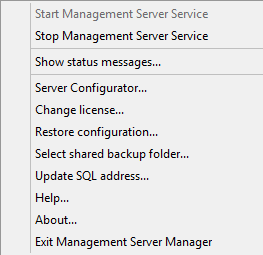
Ако услугата е спряла, щракнете върху "Стартиране на Management Server услугата" , за да я стартирате. Иконата на тавата се променя, за да отрази новото състояние.
За да спрете услугата, щракнете върху "Спиране на Management Server услугата".
Забележка
За повече информация вижте иконите в лентата на Server Manager .
Стартиране или спиране на Recording Server услугата
Иконата на таблата на Recording Server Manager показва състоянието на Recording Server услугата, например "Изпълнява се". Чрез тази икона можете да стартирате или спрете Recording Server услугата. Ако спрете Recording Server услугата, системата ви не може да взаимодейства с устройства, свързани към сървъра. Това означава, че не можете да гледате видео на живо или да записвате видео.
В областта за известия щракнете с десния бутон върху иконата на Recording Server Manager тавата.
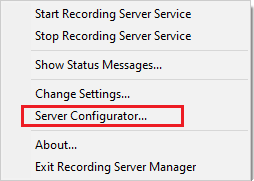
Ако услугата е спряла, щракнете върху "Стартиране Recording Server на услугата", за да я стартирате. Иконата на тавата се променя, за да отрази новото състояние.
За да спрете услугата, щракнете върху "Спри Recording Server услугата".
Забележка
За повече информация вижте иконите в лентата на Server Manager .
Преглед на съобщения за състояние за сървър за управление или записващ сървър
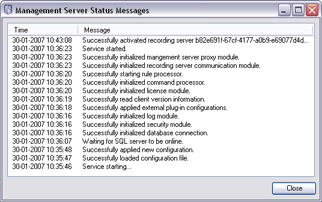
В областта за известия щракнете с десния бутон върху съответната икона в тавата.
Изберете Показване На Съобщения За Състояние. В зависимост от типа сървър се появява или прозорецът за състояние на сървъра за управление, или прозорецът за съобщения за състояние на записващия сървър, в който се показват съобщения за състояние с времеви отпечатък:
Управление на шифроването с Server Configurator
Използвайте, за Server Configurator да изберете сертификати на локални сървъри за криптирана комуникация и да регистрирате услуги на сървъра, за да ги направите квалифицирани да комуникират със сървърите.
Отворете файла Server Configurator от менюто за стартиране на Windows, от иконата на лентата на сървъра за управление или от иконата на лентата на записващия сървър. Вижте Server Configurator (Помощна програма).
За повече информация вж.Certificates guide for Milestone XProtect products:
Стартирайте, спрете или рестартирайте Event Server услугата
Иконата на таблата на Event Server Manager показва състоянието на Event Server услугата, например "Изпълнява се". Чрез тази икона можете да стартирате, спрете или рестартирате Event Server услугата. Ако спрете услугата, части от системата няма да работят, включително събития и аларми. Въпреки това все още можете да гледате и записвате видео. За повече информация вижте Спиране на Event Server услугата.
В областта за известия щракнете с десния бутон върху иконата на Event Server Manager тавата.
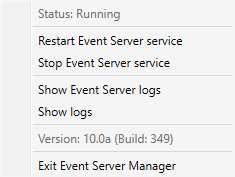
Ако услугата е спряла, щракнете върху "Стартиране на Event Server услугата" , за да я стартирате. Иконата на тавата се променя, за да отрази новото състояние.
За да рестартирате или спрете услугата, щракнете върху "Рестартиране на Event Server услугата" или "Спиране на Event Server услугата".
Забележка
За повече информация относно иконите на тавата, вижте Икони на таблата на сървърния мениджър…
Спиране на Event Server услугата
Когато инсталирате MIP плъгини в Event Server, първо трябва да спрете Event Server услугата и след това да я рестартирате. Докато услугата е спряна, много области на VMS системата няма да функционират:
В сървъра за събития не се съхраняват събития или аларми. Събитията на системата и устройството обаче все още активират действия, например започване на запис
XProtect Разширенията не работят XProtect Smart Client и не могат да бъдат конфигурирани от Management Client..
Аналитичните събития не работят
Общите събития не работят
Няма активирани аларми
В XProtect Smart Clientкартата елементите на изглед, елементите на изглед на списък с аларми и работното място на мениджъра на аларми не работят
Допълнителните модули на MIP в сървъра за събития не могат да се изпълнят
MIP плъгини Management Client и XProtect Smart Client не работят правилно
Преглед на регистрационните файлове за сървър на събитията или MIP
Можете да видите информация с маркери за време за дейностите на сървъра на събитията в регистрационния файл на сървъра на събитията. Информацията за интеграциите на трети страни е записана в регистрационния файл на MIP в подпапка в папката "Сървър на събитията" .
В областта за известия щракнете с десния бутон върху иконата на Event Server Manager тавата. Появява се контекстно меню.
За да видите 100 най-новите редове в регистрационния файл на сървъра на събитията, щракнете върху Показване на регистрационните файлове за сървър на събитията. Появява се визуализатор на регистрационни файлове.
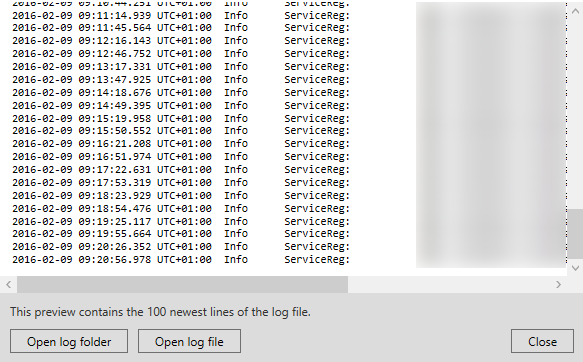
За да видите регистрационния файл, щракнете върху Отваряне на регистрационния файл.
За да отворите папката на регистрационните файлове, щракнете върху Отваряне на папката на регистрационните файлове.
За да видите 100 най-новите редове в регистрационния файл на MIP, върнете се към контекстното меню и щракнете върху Покажи регистрационните файлове MIP. Показва се визуализатор на регистрационни файлове.
Забележка
Ако някой премахне регистрационния файл от директорията на регистрационните файлове, елементите от менюто са оцветени в сиво. За да отворите визуализатора на регистрационните файлове, първо трябва да копирате регистрационния файл обратно в неговата папка: C:\ProgramData\Milestone\XProtectEvent Server\logs..
Въведете настоящата парола за конфигурация на системата
Ако паролата за системната конфигурация е променена в сървъра за управление, трябва да въведете текущата парола за системната конфигурация в сървъра за събития, така че системните компоненти да продължат да работят.
В областта за известия щракнете с десния бутон върху иконата на Event Server Manager тавата. Появява се контекстно меню.
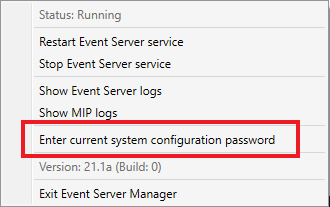
Щракнете върху Въвеждане на настоящата парола за конфигурация на системата.
Въведете същата парола за конфигурация на системата, която е въведена в сървъра за управление.