Прозорец с информация за лиценза
Ако искате да имате цялостно разбиране за това как работи XProtect лицензионната система, вижте Licenses..
Лицензирано на
Тази зона на прозореца Лицензионна информация, изброява данните за контакт на собственика на лиценза, който е въведен по време на регистрацията на софтуера.
Ако не можете да видите областта "Лицензирано", щракнете върху бутона "Опресни" в долния десен ъгъл на прозореца.
Кликнете върху Лицензионно споразумение с краен потребител, за да видите лицензионното споразумение с краен потребител, което сте приели преди инсталацията.
Milestone Care
Тук можете да видите информация за текущия си Milestone Care™ абонамент. Крайните дати за Вашите абонаменти са показани в таблицата "Инсталирани продукти" по-долу.
За повече информация относноMilestone Care, използвайте връзките или вижте Milestone Care™..
Инсталирани продукти
Изброява следната информация за всички инсталирани базови лицензи за XProtect VMS и XProtect разширения, които споделят един и същ софтуерен лицензионен файл:
Продукти и версии
Лицензионен код на софтуера на продуктите (SLC)
Датата на изтичане на вашия SLC. Обикновено, неограничен
Дата на изтичане на вашия Milestone Care Plus абонамент
Дата на изтичане на вашия Milestone Care Premium абонамент

Преглед на лиценза - Всички сайтове
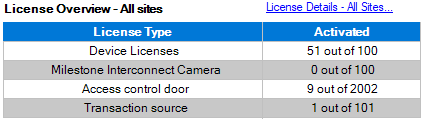
Посочва броя на активираните лицензи за устройства и други лицензи във Вашия лицензионен файл на софтуера, както и общия брой на наличните лицензи за Вашата система. Тук можете лесно да видите дали все още можете да развиете системата си, без да купувате допълнителни лицензи.
За подробен преглед на състоянието на Вашите лицензи, активирани на други сайтове, кликнете върху връзката Подробности за лиценза – всички сайтове. Вижте раздела "Подробности за лиценза" – текущ сайт по-долу за наличната информация, която е показана.
Ако имате лицензи за XProtect разширения, можете да видите допълнителни подробности за тях под XProtect специфичните за разширението възли в прозореца за навигация на сайта .
Подробности За Лиценза - Текущ Сайт
В активираната колона е посочен броят на активираните лицензи за устройства или други лицензи на този сайт.
Можете също да видите броя на използваните промени в устройството без активиране (вижте Промени в устройството без активиране) и колко сте на разположение годишно в колоната Промени без активиране.
Ако имате лицензи, които все още не сте активирали и които следователно се изпълняват в гратисен период, те са изброени в колоната В гратисен период. Датата на изтичане на първия лиценз, който изтича, се показва в червено под таблицата.
Ако забравите да активирате лицензите преди изтичането на гратисния период, те ще спрат да изпращат видео към системата. Тези лицензи са показани в колоната "Изтекъл гратисен период". За повече информация вижте Активиране на лицензи след гратисен период.
Ако сте използвали повече лицензи, отколкото имате на разположение, те са изброени в колоната Без лиценз и не могат да се използват във Вашата система. За повече информация вижте Получаване на допълнителни лицензи.
Ако имате лицензи в гратисен период, с изтекъл гратисен период или без лиценз, съобщение ще ви напомня всеки път, когато влезете в Management Clientпрофила си ..

Ако имате хардуерни устройства, които използват повече от един лиценз, под таблицата "Данни за лиценз – текущ сайт" се показва връзка Кликнете тук, за да отворите пълния лиценз за устройството . Когато щракнете върху връзката, можете да видите колко лицензи за устройства, всяко от тези хардуерни устройства изисква.
Хардуерните устройства без лицензи се идентифицират с удивителен знак в Management Client… Удивителният знак се използва и за други цели. Поставете мишката върху удивителния знак, за да видите целта.
Функции за активиране на лицензи
Под трите таблици са:
Поле за отметка за активиране на автоматична активиране на лиценз и връзка за редактиране на идентификационните данни на потребителя за автоматична активация. За повече информация вижте Автоматична активация на лиценза и Разреши автоматична активация на лиценз..
Ако автоматичната активация е неуспешна, неуспешното съобщение ще се появи в червено. За повече информация щракнете върху връзката "Подробности".
Някои лицензи се инсталират с активирана автоматична активиране на лиценза и деактивирането им не е възможно.
Падащ списък за ръчно активиране на лицензи онлайн или офлайн. За повече информация вижте Активиране на лицензи онлайн и Активиране на лицензи офлайн.
В долния десен ъгъл на прозореца можете да видите кога лицензите са били активирани последно (автоматично или ръчно) и кога информацията в прозореца е била опреснена. Клеймите с дата и час са от сървъра, а не от локалния компютър
