التخزين والأرشفة
ملاحظة
تعتمد الوظائف المُتاحة على النظام الذي تستخدمه. راجع قائمة الميّزات الكاملة المُتوفِّرة في صفحة نظرة عامة على المنتج على موقع ويب Milestone (<link xlink:href="https://www.milestonesys.com/products/software/xprotect-comparison/">https://www.milestonesys.com/products/software/xprotect-comparison/</link>).
في علامة التبويب التخزين، يمكنك إعداد وحدات التخزين وإدارتها وعرضها لخادم تسجيل محدد.
للتسجيل والتخزين والمحفوظات، يعرض الشريط الأفقي المقدار الحالي من المساحة الخالية. يمكنك تحديد سلوك خادم التسجيل في حالة عدم توفر وحدات تخزين التسجيل. هذا يتعلق في الغالب إذا كان نظامك يتضمن خوادم تجاوز الفشل.
إذا كنت تستخدم تأمين الدليل، فسيكون هناك خط أحمر رأسي يوضح المساحة المستخدمة للقطات المؤمنة بالدليل.
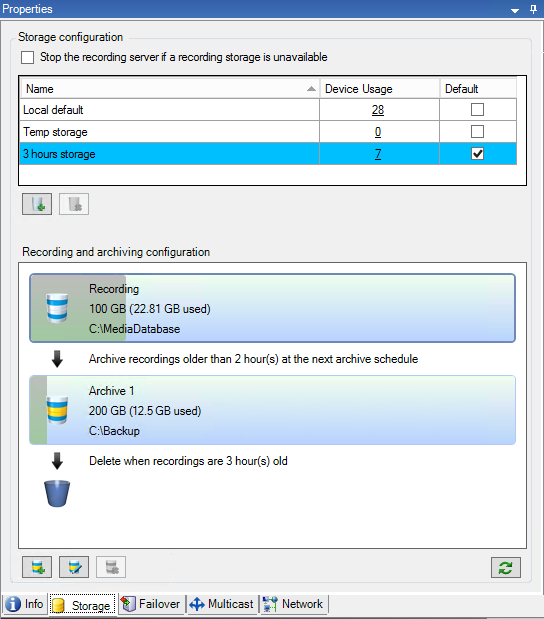
عندما تقوم الكاميرا بتسجيل فيديو أو صوت، يتم تخزين جميع التسجيلات المحددة افتراضيا في وحدة التخزين المحددة للجهاز. تتكون كل وحدة تخزين من وحدة تخزين تسجيل تقوم بحفظ التسجيلات في قاعدة بيانات التسجيل Recording. لا تحتوي وحدة التخزين على أرشيف (أرشيفات) افتراضي، ولكن يمكنك إنشاؤها.
لتجنب امتلاء قاعدة بيانات التسجيل، يمكنك إنشاء وحدات تخزين إضافية (انظر إضافة مساحة تخزين جديدة). يمكنك أيضا إنشاء أرشيفات (راجع إنشاء أرشيف داخل مساحة تخزين) داخل كل وحدة تخزين وبدء عملية أرشفة لتخزين البيانات.
ملاحظة
الأرشفة هي النقل التلقائي للتسجيلات من، على سبيل المثال، قاعدة بيانات تسجيل الكاميرا إلى موقع آخر. بهذه الطريقة، لا تقتصر كمية التسجيلات التي يمكنك تخزينها على حجم قاعدة بيانات التسجيل. باستخدام الأرشفة، يمكنك أيضا إجراء نسخ احتياطي لتسجيلاتك إلى وسائط أخرى.
يمكنك تكوين التخزين والأرشفة على كل خادم تسجيل.
طالما قمت بتخزين التسجيلات المؤرشفة محليا أو على محركات أقراص شبكة يمكن الوصول إليها، يمكنك استخدام XProtect Smart Clientلعرضها.
في حالة تعطل محرك الأقراص وعدم توفر مساحة تخزين التسجيل، يتحول الشريط الأفقي إلى اللون الأحمر. لا يزال من الممكن عرض الفيديو المباشر في XProtect Smart Client، ولكن يتوقف التسجيل والأرشفة حتى تتم استعادة محرك الأقراص. إذا تم تكوين نظامك باستخدام خوادم تسجيل تجاوز الفشل، فيمكنك تحديد خادم التسجيل للتوقف عن التشغيل، والسماح لخوادم تجاوز الفشل بتولي المهمة (انظر تحديد سلوك عندما يكون تخزين التسجيل غير متاح).
يذكر ما يلي في الغالب الكاميرات والفيديو، ولكن تنطبق أيضا السماعات والميكروفونات والصوت والصوت.
هام
Milestone يوصي باستخدام قرص صلب مخصص لتسجيل وحدات التخزين والمحفوظات لمنع انخفاض أداء القرص. عند تهيئة القرص الثابت، من المهم تغيير إعداد حجم وحدة التخصيص من ٤ إلى ٦٤ كيلوبايت. هذا لتحسين أداء تسجيل القرص الثابت بشكل كبير. يمكنك قراءة المزيد حول تخصيص أحجام الوحدات والعثور على المساعدة على موقع Microsoft على الويب.
هام
تتم دائما أرشفة أقدم البيانات في قاعدة البيانات تلقائيا (أو حذفها إذا لم يتم تحديد الأرشيف التالي) عندما تكون المساحة الخالية أقل من ٥ جيجا بايت. إذا كانت المساحة الخالية أقل من ١ جيجا بايت، يتم حذف البيانات. تتطلب قاعدة البيانات دائما ٢٥٠ ميجابايت من المساحة الخالية. إذا وصلت إلى هذا الحد لأنه لم يتم حذف البيانات بالسرعة الكافية، فقد تفشل محاولات الكتابة إلى قاعدة البيانات وفي هذه الحالة لن تتم كتابة المزيد من البيانات إلى قاعدة البيانات حتى تقوم بتحرير مساحة كافية. يصبح الحد الأقصى الفعلي لحجم قاعدة البيانات هو مقدار الجيجابايت الذي تحدده، ناقص ٥ جيجابايت.
هام
للحصول على معلومات مفصلة حول كيفية تكوين برنامج إدارة الفيديو الخاص XProtectبك ليتم تشغيله في الوضع المتوافق مع FIPS ١٤٠-٢، راجع FIPS 140-2 complianceقسم في دليل التقوية.
توصيل الأجهزة بوسيط تخزين
بمجرد تكوين إعدادات التخزين والأرشفة لخادم تسجيل، يمكنك تمكين التخزين والأرشفة للكاميرات الفردية أو مجموعة من الكاميرات. يمكنك القيام بذلك من الأجهزة الفردية أو من مجموعة الأجهزة. راجع إرفاق جهاز أو مجموعة أجهزة بوسيط تخزين.
الأرشفة الفعالة
عند تمكين الأرشفة لكاميرا أو مجموعة كاميرات، يتم نقل محتوى مساحة تخزين التسجيل تلقائيا إلى أول أرشيف عند الفواصل الزمنية التي تحددها.
بناء على متطلباتك، يمكنك تكوين أرشيف واحد أو أكثر لكل وحدة تخزين. يمكن وضع المحفوظات إما على كمبيوتر خادم التسجيل نفسه، أو في موقع آخر يمكن الوصول إليه بواسطة النظام، على سبيل المثال على محرك أقراص الشبكة.
من خلال إعداد الأرشيف الخاص بك بطريقة فعالة، يمكنك تحسين احتياجات التخزين. في كثير من الأحيان، تريد أن تجعل التسجيلات المؤرشفة تشغل أقل مساحة ممكنة، خاصة على المدى الطويل، حيث ربما يكون من الممكن تقليل جودة الصورة قليلا. يمكنك التعامل مع الأرشفة الفعالة من علامة التبويب التخزين بخادم التسجيل عن طريق ضبط العديد من الإعدادات المترابطة:
الاحتفاظ بمخزن التسجيل
حجم تخزين التسجيل
الاحتفاظ بالأرشيف
حجم الأرشيف
جدول الأرشيف
التشفير
إطار (إطارات) في الثانية
تحدد حقول الحجم حجم مساحة تخزين التسجيل، والتي تتمثل في الأسطوانة، ومحفوظاتها على التوالي:
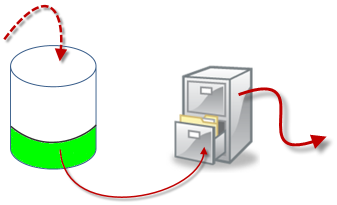
تم نقل البيانات من تخزين التسجيل إلى تخزين الأرشيف في XProtectبرنامج إدارة الفيديو
من خلال إعداد وقت وحجم الاحتفاظ لتخزين التسجيل، والذي يتمثل في المنطقة البيضاء في الأسطوانة، فإنك تحدد العمر الذي يجب أن تكون عليه التسجيلات قبل أرشفتها. في مثالنا الموضح، يمكنك أرشفة التسجيلات عندما تكون قديمة بما يكفي لأرشفتها.
يحدد إعداد وقت وحجم الاحتفاظ بالمحفوظات المدة التي تبقى فيها التسجيلات في الأرشيف. تظل التسجيلات في الأرشيف للوقت المحدد، أو حتى يصل الأرشيف إلى حد الحجم المحدد. عند استيفاء هذه الإعدادات، يبدأ النظام في الكتابة فوق التسجيلات القديمة في الأرشيف.
يحدد جدول الأرشفة عدد مرات حدوث الأرشفة وأوقاتها.
يحدد FPS حجم البيانات في قواعد البيانات.
لأرشفة تسجيلاتك، يجب عليك إعداد كل هذه المعلمات وفقا لبعضها البعض. هذا يعني أن فترة الاحتفاظ بالأرشيف التالي يجب أن تكون دائما أطول من فترة الاحتفاظ بالأرشيف الحالي أو قاعدة بيانات التسجيل. يرجع ذلك إلى أن عدد أيام الاحتفاظ المذكورة للأرشيف يتضمن جميع أيام الاحتفاظ المذكورة سابقا في العملية. يجب أيضا أن تتم الأرشفة دائما بشكل متكرر أكثر من فترة الاحتفاظ، وإلا فإنك تخاطر بفقدان البيانات. إذا كان لديك وقت الاحتفاظ لمدة ٢٤ ساعة، يتم حذف أي بيانات أقدم من ٢٤ ساعة. لذلك، لنقل بياناتك بأمان إلى الأرشيف التالي، من المهم تشغيل الأرشفة بشكل متكرر أكثر من كل ٢٤ ساعة.
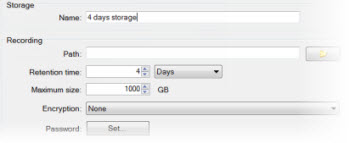
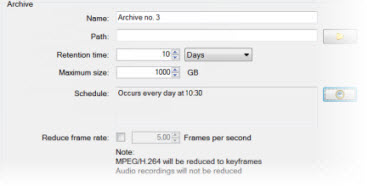
مثال: تبلغ مدة الاحتفاظ بهذه المخازن (الصورة على اليسار) ٤ أيام، بينما تبلغ مدة الاحتفاظ بالأرشيف التالي (الصورة على اليمين) ١٠ أيام. من المقرر أن تحدث الأرشفة كل يوم في الساعة ١٠:٣٠، مما يضمن أرشفة أكثر تكرارا من وقت الاحتفاظ.
مثال على أوقات الاحتفاظ للتسجيلات في XProtect Management Client | مثال على أوقات الاحتفاظ بالمحفوظات في XProtect Management Client |
|---|---|
 |  |
يمكنك أيضا التحكم في الأرشفة باستخدام القواعد والأحداث.