استبدال خادم تسجيل
إذا كان خادم التسجيل لا يعمل بشكل صحيح وتريد استبداله بخادم جديد يرث إعدادات خادم التسجيل القديم:
استرداد معرف خادم التسجيل من خادم التسجيل القديم:
حدد خوادم التسجيل، ثم في جزء النظرة العامة حدد خادم التسجيل القديم.
حدد علامة التبويب التخزين.
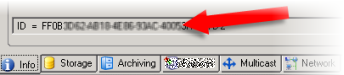
اضغط مع الاستمرار على مفتاح CTRL على لوحة المفاتيح لديك أثناء تحديد علامة التبويب معلومات.
انسخ رقم معرف خادم التسجيل في الجزء السفلي من علامة التبويب معلومات. لا تنسخ معرف المصطلح، بل الرقم نفسه فقط.
استبدال معرف خادم التسجيل بخادم التسجيل الجديد:
قم بإيقاف Recording Serverخدمة على خادم التسجيل القديم، ثم في خدمات Windows، قم بتعيين نوع بدء تشغيل الخدمة على معطل.
هام
من المهم جدا ألا تبدأ خادمين للتسجيل بمعرفات متطابقة في نفس الوقت.
على خادم التسجيل الجديد، افتح المستكشف وانتقل إلى
C:\ProgramData\Milestone\XProtectRecording Serverأو المسار الذي يوجد به خادم التسجيل.افتح الملف ..
RecorderConfig.xmlاحذف المعرف المذكور بين علامتي <id>و .</id>

الصق معرف خادم التسجيل المنسوخ بين علامتي <id>و .</id> حفظ
RecorderConfig.xmlملف .انتقل إلى السجل: .
HKEY_LOCAL_MACHINE\SOFTWARE\Wow6432Node\VideoOS\Recorder\Installationافتح RecorderIDOnMachineوقم بتغيير معرف خادم التسجيل القديم بالمعرف الجديد.
تسجيل خادم التسجيل الجديد على خادم الإدارة. للقيام بذلك، انقر بزر الماوس الأيمن فوق أيقونة درج Recording Server Manager وانقر فوق تسجيل. لمزيد من المعلومات، اطّلع على تسجيل خادم تسجيل.
أعد تشغيل Recording Serverخدمة . عند بدء Recording Serverخدمة الجديدة، تكون قد ورثت جميع الإعدادات من خادم التسجيل القديم.