تسجيل الدخول عبر IDP خارجية
يمكنك تسجيل الدخول XProtect Web Clientإلى XProtect Smart Clientو XProtect Management ClientXProtect MobileوClient باستخدام IDP خارجية.
مصادقة IDP الخارجية
يوفر الرسم التوضيحي التالي نظرة عامة على تدفق مصادقة IDP الخارجي. يستخدم التدفق Microsoft Entra ID (Azure) لتوضيح عملية المصادقة.
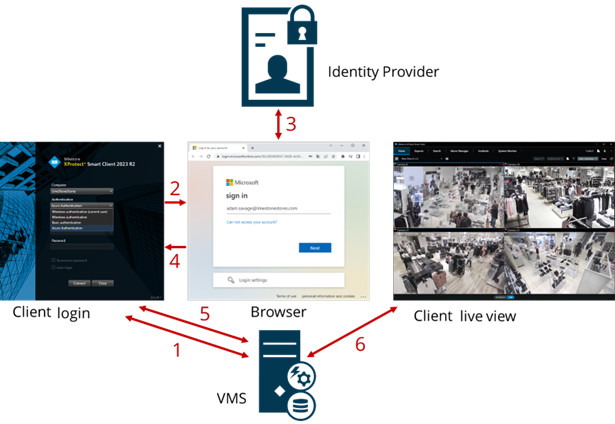
في حقل الكمبيوتر في XProtect Smart Clientأو XProtect Management Client، أدخل عنوان كمبيوتر XProtectVMS وحدد IDP الخارجي ضمن المصادقة. تم تعطيل حقلي اسم المستخدم وكلمة المرور.
انقر فوق اتصال لفتح صفحة مصادقة مزود الهوية الخارجي من متصفح.
في صفحة المصادقة، أدخل عنوان بريدك الإلكتروني وانقر فوق التالي.
أدخل كلمة مرورك وانقر فوق زر تسجيل الدخول.
عندما تحصل على تأكيد بنجاح مصادقة المستخدم، يمكنك إغلاق المتصفح. يواصل عميل VMS عملية تسجيل الدخول المنتظمة وعند الانتهاء، يظهر العميل ويتم تسجيل دخولك.
ملاحظة
ضمن أدوات > خيارات > مزود الهوية الخارجي، يمكنك تكوين اسم IDP الخارجي الظاهر في قائمة المصادقة.
ملاحظة
إذا تم تعطيل IDP الخارجي، على سبيل المثال، عن طريق استعادة أو تغيير كلمة المرور، فلن يتوفر خيار تسجيل الدخول عبر IDP خارجي في قائمة المصادقة. أيضا، في حالة تعطيل IDP الخارجي، يختفي سر العميل المستلم من IDP الخارجي من الحقل السري للعميل في علامة التبويب مزود الهوية الخارجي ضمن أدوات > خيارات.