指定时间设定档
在“时间设定档”清单中,用滑鼠右键按一下“时间设定档”>“新增时间设定档”。这将打开“时间配置文件”窗口。
在“时间设定档”视窗中,在“名称”栏位中输入新时间设定档的名称。(可选)在“说明”字段中输入新时间配置文件的说明。
在“时间设定档”视窗的日历中,选取“日检视”、“周检视”或“月检视”,然后在日历内按一下滑鼠右键,然后选取“新增单一时间”或“新增周期性时间”。
指定时间设定档的期间后,在“时间设定档”视窗中按一下“确定”。您的系统会将新的时间设定档新增至“时间设定档”清单。如果您想在稍后阶段编辑或删除时间设定档,也可以从“时间设定档”清单中进行。
新增单一时间
选择“添加单个时间”时,将出现“选择时间”窗口:
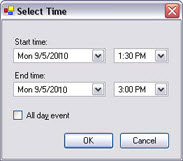
时间和日期格式可能因您的系统而异。
在“选择时间”窗口中,指定开始时间和结束时间。如果该时间将涵盖整天,请选择“全天事件”框。
按一下確定。
新增周期性时间
选择“添加重复时间”后,将出现“选择重复时间”窗口:
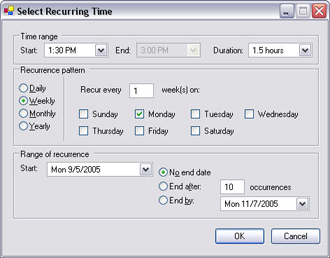
在“选择时间”窗口中,指定时间范围、重复模式和重复范围。
按一下確定。
注意
时间设定档可包含数个期间。如果您希望时间设定档包含更多期间,请新增更多单一时间或周期性时间。